Einführung
Cline (vormals Claude Dev) ist eine leistungsstarke VSCode-Erweiterung, mit der Entwickler direkt im Editor mit KI-Assistenten interagieren und Aufgaben wie Code-Schreiben, Debugging und Refactoring ausführen können. Durch die Konfiguration der APIMart-API können Sie in Cline verschiedene fortschrittliche KI-Modelle nutzen.Voraussetzungen
Bevor Sie beginnen, stellen Sie sicher:-
Visual Studio Code ist installiert
Laden Sie VSCode von der offiziellen Website herunter und installieren Sie es -
Die Cline-Erweiterung ist installiert
Suchen Sie “Cline” im VSCode-Erweiterungsmarktplatz und installieren Sie sie -
APIMart-API-Schlüssel vorhanden
Melden Sie sich in der APIMart-Konsole an, um Ihren API-Schlüssel zu erhalten (beginnt mitsk-)
Tipp: Wenn Sie noch kein APIMart-Konto haben, registrieren Sie sich zuerst bei APIMart und holen Sie sich einen API-Schlüssel.
Schritt 1: Cline-Erweiterung installieren
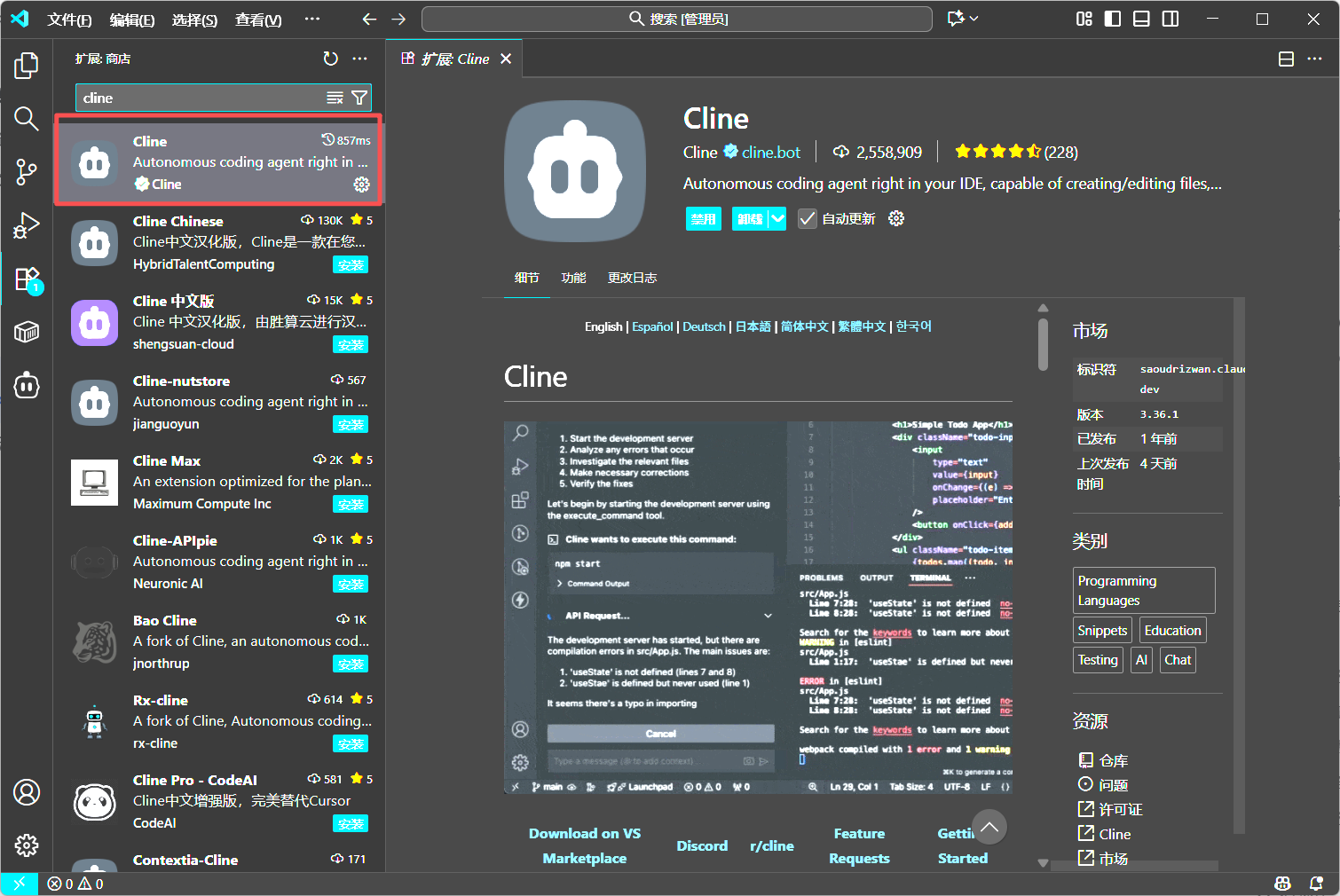
1.1 Erweiterungsmarktplatz öffnen
In VSCode:- Klicken Sie auf das Extensions-Symbol in der linken Aktivitätsleiste (oder drücken Sie
Ctrl+Shift+X/Cmd+Shift+X) - Geben Sie im Suchfeld Cline ein
- Finden Sie die Cline-Erweiterung (von Cline)
- Klicken Sie auf Install
1.2 Installation überprüfen
Nach der Installation:- Das Cline-Symbol (Roboterkopf) erscheint in der linken Aktivitätsleiste
- Klicken Sie auf das Symbol, um die Cline-Seitenleiste zu öffnen
- Beim ersten Öffnen sehen Sie die Willkommensnachricht “Hi, I’m Cline”
- Zwei Optionen werden angezeigt:
- Get Started for Free – die offizielle kostenlose Testversion nutzen
- Use your own API key – Ihren eigenen API-Schlüssel verwenden
Schritt 2: APIMart-API konfigurieren
2.1 Eigenen API-Schlüssel verwenden wählen
Auf dem Cline-Willkommensbildschirm:- Klicken Sie auf die Schaltfläche Use your own API key
- Dies öffnet die API-Konfigurationsoberfläche
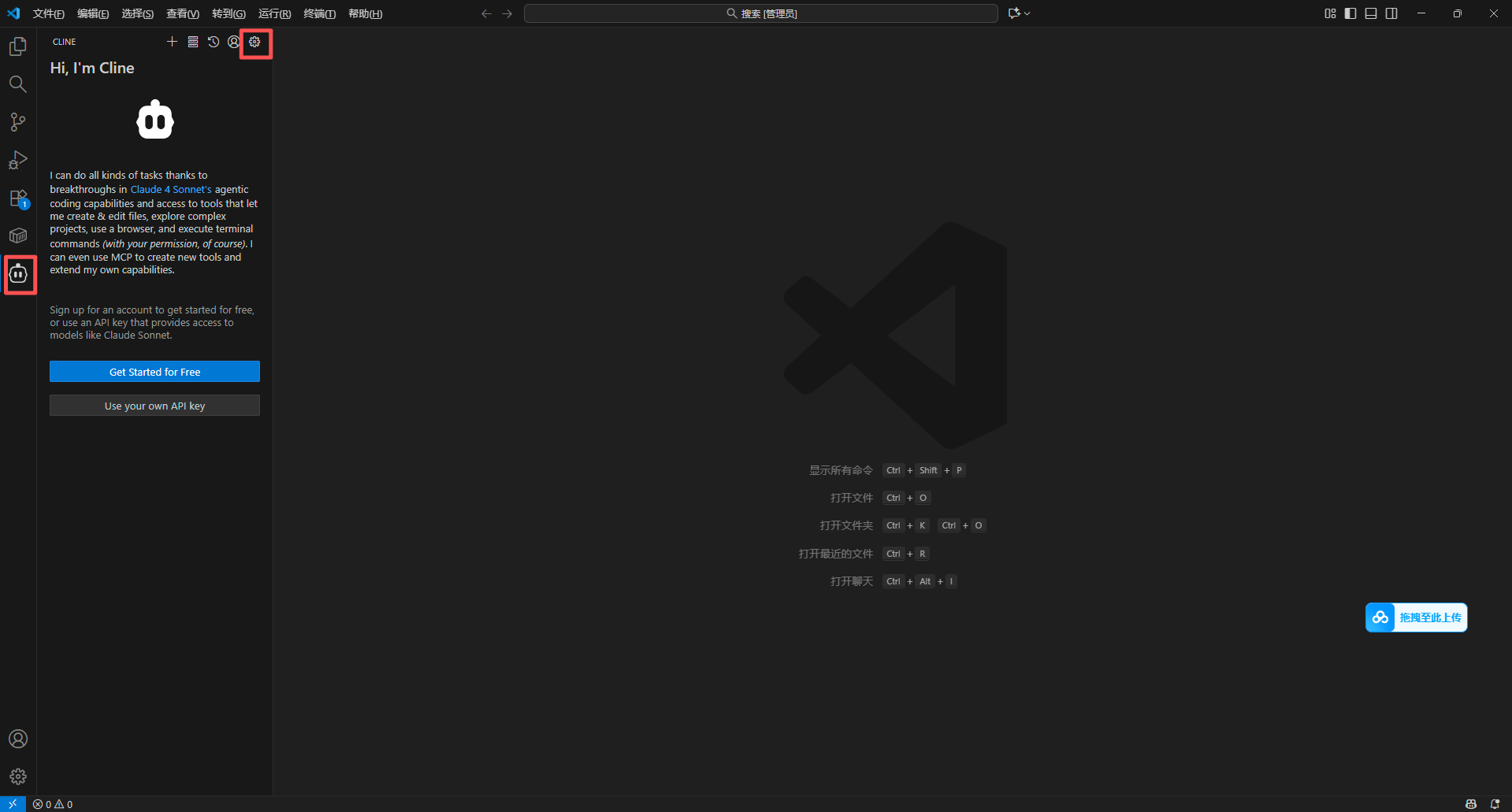
Tipp: Wenn Sie bereits konfiguriert haben, können Sie oben in der Cline-Seitenleiste auf Settings (Zahnrad-Symbol) klicken, um zur Konfiguration zu gelangen.
2.2 API-Anbieter konfigurieren
In der Einstellungsoberfläche:- Erweitern Sie den Abschnitt API Configuration
- Wählen Sie OpenAI Compatible aus dem Dropdown API Provider
- Dies zeigt OpenAI-kompatible Konfigurationsoptionen an
Wichtig: APIMart ist vollständig mit dem OpenAI-API-Format kompatibel, daher ist die Wahl von “OpenAI Compatible” angemessen.
2.3 API-Konfiguration ausfüllen
Geben Sie die folgenden Konfigurationsinformationen ein: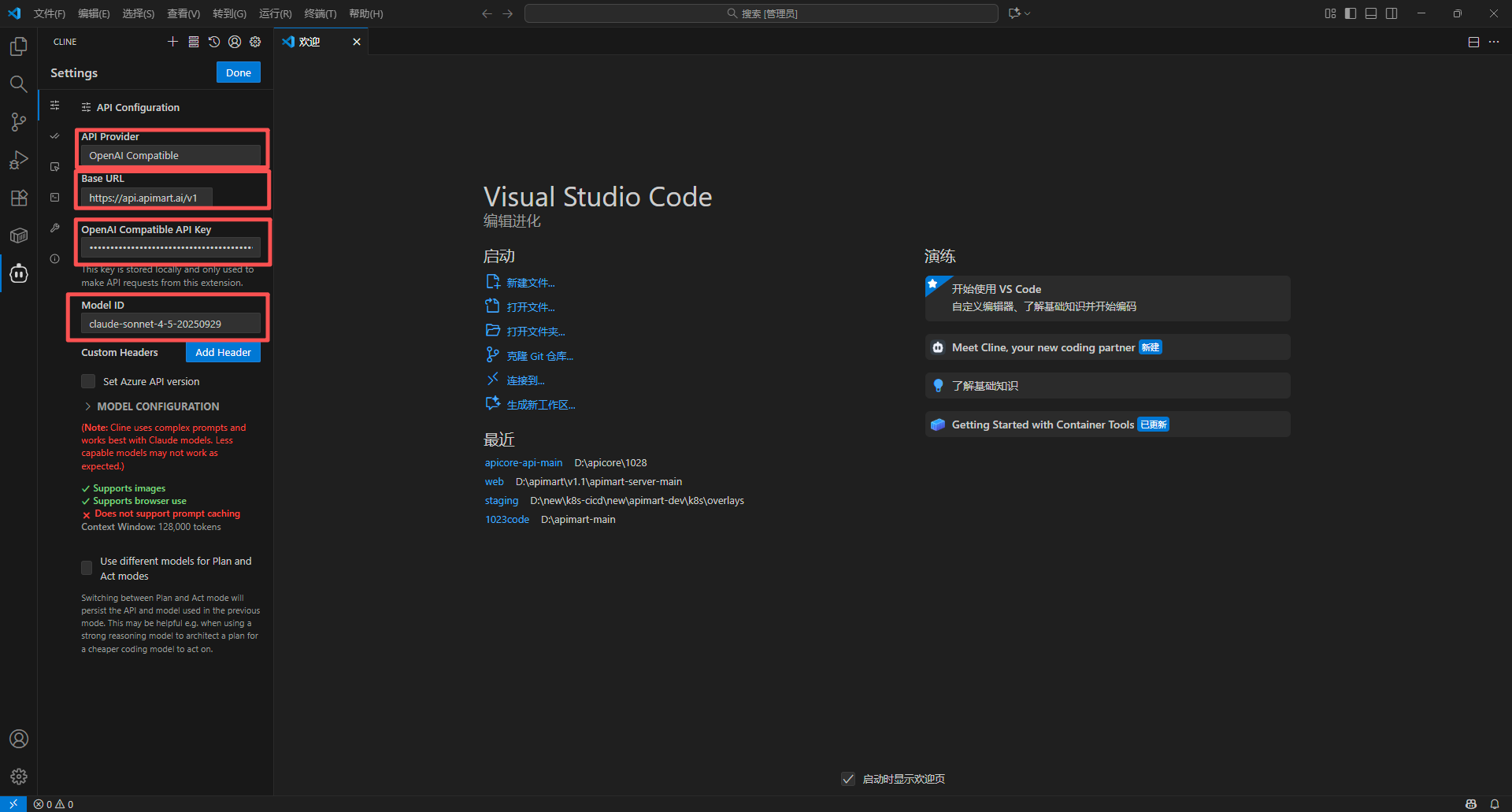
Konfigurationshinweise:
- API Key: muss der mit
sk-beginnende Schlüssel aus der APIMart-Konsole sein - Base URL: festgelegt als
https://api.apimart.ai/v1, beachten Sie das/v1-Suffix - Model ID: Geben Sie die Modell-ID direkt ein, z. B.
gpt-5,gpt-4o,claude-sonnet-4-5-20250929usw. - Die Konfigurationsoberfläche zeigt die Fähigkeiten des Modells unten an (z. B. Bildunterstützung, Browser-Nutzung)
2.4 Konfiguration speichern
Nach der Konfiguration:- Klicken Sie auf Done in der oberen rechten Ecke
- Die Konfiguration wird automatisch gespeichert
- Cline verbindet sich sofort mit APIMart über die neue Konfiguration
- Kehren Sie zur Cline-Hauptoberfläche zurück, die “What can I do for you?” anzeigt
Schritt 3: Das richtige Modell wählen
Empfohlene Modelle
Wählen Sie das passende Modell je nach Entwicklungsszenario: Textgenerierung & Code-Entwicklung:-
gpt-5 ⭐ Neuestes Modell, höchste Code-Generierungsqualität
- Geeignet für: komplexe Algorithmen, Architekturdesign, Code-Refactoring
- Eigenschaften: starkes Verständnis, hohe Code-Qualität
-
gpt-4o Hochleistungsmodell
- Geeignet für: tägliche Entwicklung, Code Review, Bug-Fixing
- Eigenschaften: schnell, stabile Qualität
-
gpt-4o-mini 💰 Kosteneffizient
- Geeignet für: einfache Codegenerierung, Kommentare schreiben, Dokumentation
- Eigenschaften: gutes Preis-Leistungs-Verhältnis, schnelle Antwort
-
claude-sonnet-4-5-20250929
- Geeignet für: komplexes logisches Reasoning, Algorithmus-Optimierung
- Eigenschaften: hervorragendes Reasoning, ideal für komplexe Probleme
-
claude-haiku-4-5-20251001
- Geeignet für: schnelle Codevervollständigung, einfache Q&A
- Eigenschaften: extrem schnell, geringe Kosten
Modelle wechseln
Unten in der Cline-Hauptoberfläche:- Suchen Sie die Modellschaltfläche unter dem Eingabefeld (zeigt aktuelles Modell, z. B.
openai-compatible:clau...) - Klicken Sie auf diese Schaltfläche, um Modelle zu wechseln
- Oder ändern Sie das Feld Model ID in den Einstellungen
- Änderungen wirken sofort, kein VSCode-Neustart erforderlich
Tipp: Das aktuelle Modell wird auf der Schaltfläche unter dem Eingabefeld angezeigt; Klick für schnellen Wechsel.
Schritt 4: Cline verwenden
4.1 Grundlegende Konversation
Nach der Konfiguration mit dem KI-Assistenten chatten:- Die Cline-Hauptoberfläche zeigt “What can I do for you?”
- Geben Sie Ihre Anfrage im Eingabefeld unten ein (zeigt “Type your task here…”)
- Zum Beispiel: “Create a function to calculate the Fibonacci sequence”
- Drücken Sie
Enter, um zu senden - Die KI analysiert Ihre Anfrage, generiert Code und kann ihn direkt auf Ihr Projekt anwenden
- Der Fortschritt jedes Schritts wird in der Seitenleiste angezeigt
4.2 Codegenerierung
Lassen Sie die KI Code generieren: Beispiel 1: eine Funktion erstellen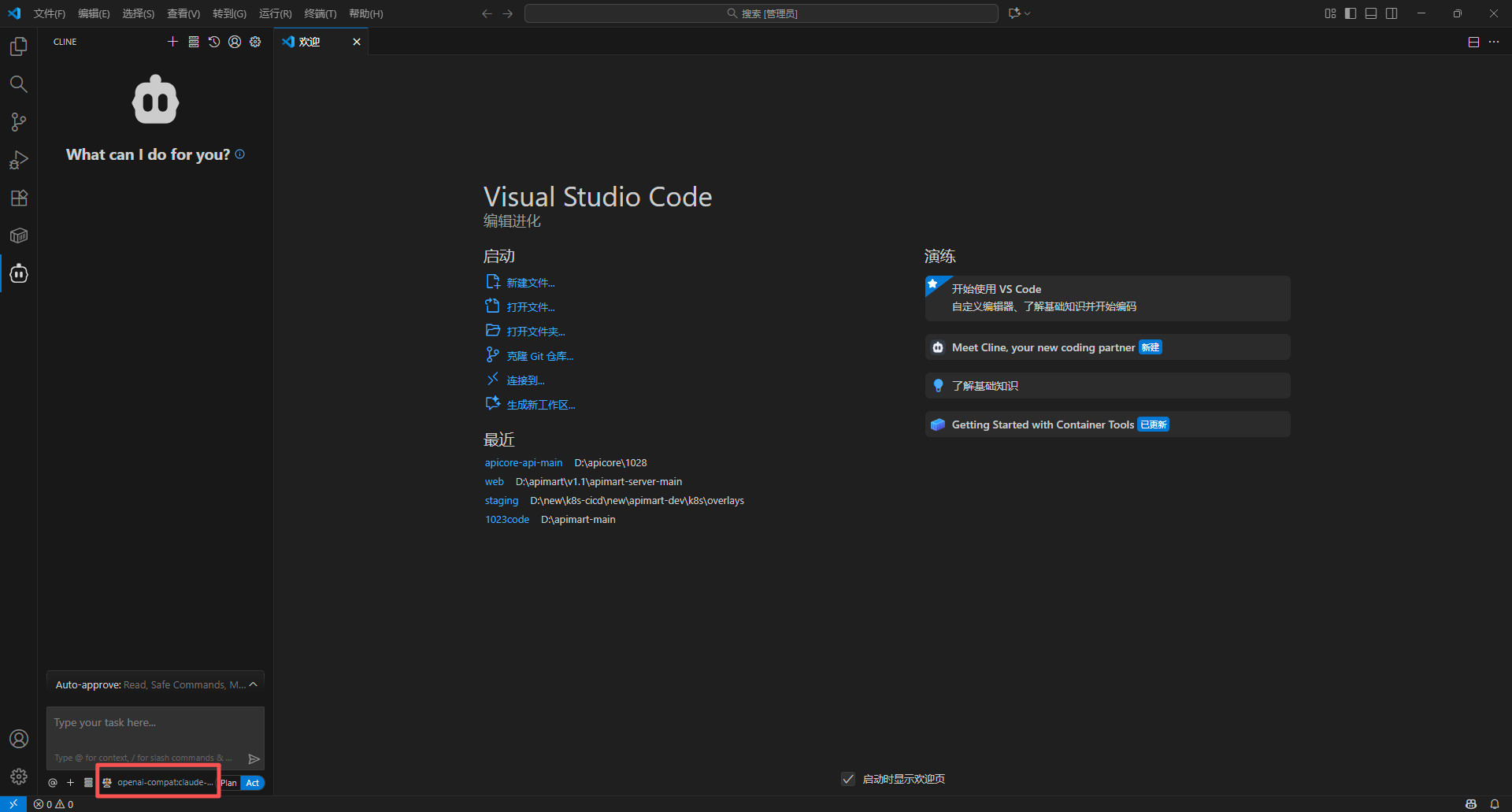
4.3 Code erklären und verbessern
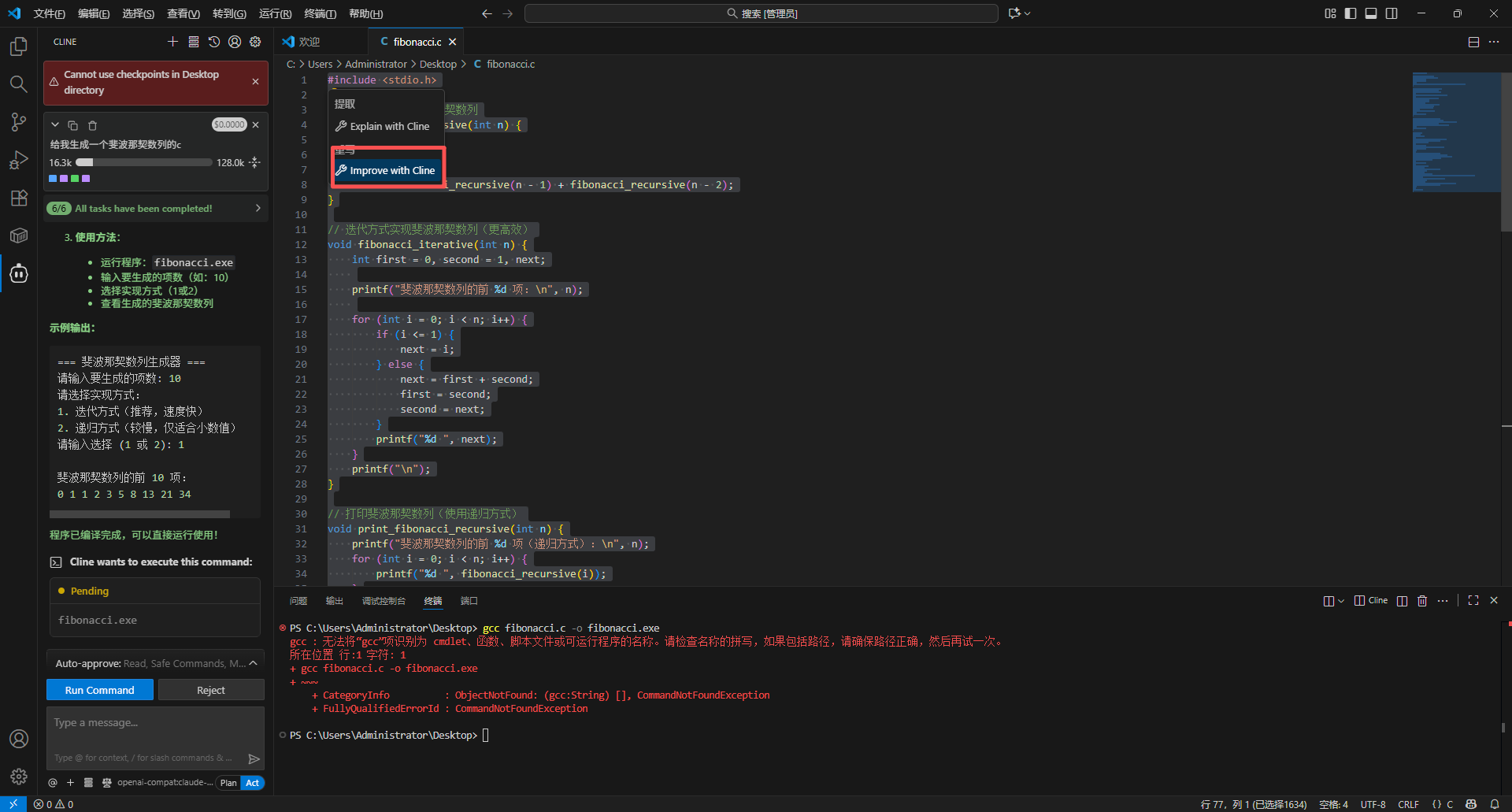
Bestehenden Code analysieren und optimieren: Tastenkürzel im Kontextmenü:- Wählen Sie im Editor den Code aus, den Sie bearbeiten möchten
- Rechtsklick, um Cline-Optionen anzuzeigen:
- Explain with Cline – die Funktionalität und Logik des Codes erklären
- Improve with Cline – den Code optimieren und verbessern
- Wählen Sie die entsprechende Aktion
- Cline zeigt Analyseergebnisse und Verbesserungsvorschläge in der Seitenleiste an
4.4 Bug-Debugging
Fehler finden und beheben:- Senden Sie Fehlermeldungen oder problematischen Code an Cline
- Zum Beispiel: “This code throws an error: TypeError: Cannot read property ‘name’ of undefined”
- Die KI analysiert das Problem und liefert Lösungen
- Sie können die Korrektur direkt anwenden
4.5 Code-Erklärung
Komplexen Code verstehen:- Wählen Sie einen schwer verständlichen Code-Ausschnitt aus
- Geben Sie in Cline ein: “Explain what this code does”
- Die KI liefert eine detaillierte Erklärung und Funktionsweise
4.6 Dokumentation generieren
Automatisch Code-Dokumentation generieren: Funktionskommentare generieren:Erweiterte Funktionen
Operationen über mehrere Dateien
Cline kann mehrere Dateien gleichzeitig bearbeiten:-
Mehrere Dateien erstellen:
-
Stapeländerungen:
-
Projekt-Refactoring:
Terminal-Befehle ausführen
Cline kann beim Ausführen von Terminal-Befehlen helfen:-
Abhängigkeiten installieren:
-
Skripte ausführen:
-
Git-Operationen:
- Cline zeigt in der Seitenleiste “Cline wants to execute this command:” an
- Zeigt den konkreten Befehl (z. B.
gcc fibonacci.c -o fibonacci.exe) - Unten erscheinen zwei Schaltflächen:
- Run Command – Befehl ausführen
- Reject – Ausführung ablehnen
- Nach Klick auf “Run Command” wird der Befehl im integrierten Terminal ausgeführt
- Ergebnisse werden sowohl im Terminal als auch in der Cline-Seitenleiste angezeigt
Kontextverwaltung
Cline verwaltet den Konversationskontext automatisch:- Kontext der aktuellen Datei: schließt die bearbeitete Datei automatisch ein
- Kontext des ausgewählten Codes: schließt von Ihnen ausgewählte Code-Abschnitte automatisch ein
- Kontext der Projektstruktur: versteht Ihre Projektstruktur
- Kontext von Fehlermeldungen: erfasst Terminal-Fehlermeldungen automatisch
Benutzerdefinierte Prompts
Benutzerdefinierte Prompt-Vorlagen erstellen:- Suchen Sie Custom Instructions in den Cline-Einstellungen
- Fügen Sie Ihre Präferenzen hinzu, z. B.:
- Die KI folgt diesen Anweisungen in allen Interaktionen
FAQ
Q1: Cline sagt, der API-Schlüssel sei ungültig?
Lösungen:-
API-Key-Format prüfen:
- Bestätigen Sie, dass der API Key mit
sk-beginnt - Stellen Sie sicher, dass er vollständig ohne zusätzliche Leerzeichen kopiert wurde
- Bestätigen Sie, dass der API Key mit
-
Base URL prüfen:
- Muss
https://api.apimart.ai/v1sein - Beachten Sie das
/v1-Suffix
- Muss
-
Schlüsselgültigkeit überprüfen:
- Schlüsselstatus in der APIMart-Konsole prüfen
- Ausreichendes Kontoguthaben sicherstellen
-
Neu konfigurieren:
- Bestehende Konfiguration löschen
- API Key und Base URL erneut eingeben
Q2: Cline antwortet langsam?
Lösungen:-
Zu einem schnelleren Modell wechseln:
gpt-4o-minioderclaude-haiku-4-5-20251001verwenden- Diese Modelle antworten schneller
-
Kontextlänge reduzieren:
- Vermeiden Sie, sehr langen Code auf einmal zu senden
- Große Aufgaben in kleinere zerlegen
-
Netzwerkverbindung prüfen:
- Stabile Verbindung sicherstellen
- Proxy-Server in Erwägung ziehen
-
Anfrageinhalt optimieren:
- Konkretere Fragen stellen
- Vage oder zu breite Fragen vermeiden
Q3: Cline generiert Code von geringer Qualität?
Lösungen:-
Hochwertigere Modelle verwenden:
- Zu
gpt-5oderclaude-sonnet-4-5-20250929wechseln - Diese Modelle produzieren Code höherer Qualität
- Zu
-
Detailliertere Anforderungen angeben:
- Erwartete Implementierung klar formulieren
- Beispielcode oder Referenzen bereitstellen
- Tech-Stack und Framework-Versionen angeben
-
Benutzerdefinierte Anweisungen verwenden:
- Code-Standards in den Einstellungen hinzufügen
- Coding-Stil und Best Practices angeben
-
Iterative Optimierung:
- Mehrere Konversationsrunden mit der KI führen
- Code-Qualität schrittweise verbessern
Q4: Wie verwalte ich die API-Nutzungskosten?
Lösungen:-
Passende Modelle wählen:
gpt-4o-minifür tägliche Entwicklunggpt-5für komplexe Aufgaben
-
Frageansatz optimieren:
- So konkret wie möglich sein
- Wiederholung derselben Fragen vermeiden
-
Code-Auswahl nutzen:
- Nur den zu bearbeitenden Code-Teil auswählen
- Versand des gesamten Dateikontexts vermeiden
-
Nutzung überwachen:
- Regelmäßig die APIMart-Konsole prüfen
- API-Aufruffrequenz und Kosten verstehen
Q5: Cline kann auf bestimmte Dateien nicht zugreifen?
Lösungen:-
Dateiberechtigungen prüfen:
- Sicherstellen, dass Dateien Lese-/Schreibberechtigungen haben
- Besonders auf Linux/macOS-Systemen
-
.gitignore prüfen:
- Cline ignoriert standardmäßig Dateien in .gitignore
- Dieses Verhalten kann in den Einstellungen angepasst werden
-
Workspace-Einstellungen:
- Stellen Sie sicher, dass Dateien innerhalb des VSCode-Workspaces sind
- Workspace-Trust-Einstellungen prüfen
-
VSCode neu laden:
Ctrl+Shift+P/Cmd+Shift+Pverwenden- Den Befehl “Reload Window” ausführen
Nutzungstipps
1. Kontext voll ausnutzen
Vollständige Informationen bereitstellen:2. Inkrementelle Entwicklung
Einfach starten, schrittweise verfeinern:3. Code-Review-Assistent
Lassen Sie die KI Ihren Code überprüfen:4. Neue Technologien lernen
Cline zum Lernen nutzen:5. Rapid Prototyping
Ideen schnell validieren:6. Pair Programming
Mit der KI zusammenarbeiten:Feature-Highlights
Mit Cline + APIMart können Sie:- 💻 Intelligente Codegenerierung – qualitativ hochwertigen Code aus natürlichsprachlichen Beschreibungen generieren
- 🔧 Code-Refactoring – Code-Struktur und Leistung automatisch optimieren
- 🐛 Hilfe beim Bug-Debugging – Code-Probleme schnell lokalisieren und beheben
- 📝 Dokumentation generieren – Kommentare, README, API-Dokumentation generieren
- 🧪 Testfälle schreiben – automatisch Unit- und Integrationstests generieren
- 🔄 Code-Migration – Sprachkonvertierung, Framework-Migration
- 💡 Code-Erklärung – komplexe Code-Logik verstehen
- 🎯 Best-Practice-Vorschläge – Code-Standards und Optimierungsempfehlungen
- 🚀 Rapid Prototyping – Ideen und Konzepte schnell validieren
- 🤖 Terminal-Befehlsausführung – Entwicklungsbefehle automatisch ausführen
Tastaturkürzel
Häufige Cline-Tastenkürzel:Best Practices
1. Klare Aufgabenbeschreibung
❌ Schlechte Frage:2. Kontextinformationen bereitstellen
Projektrelevante Informationen einbeziehen:- Verwendeter Tech-Stack und Frameworks
- Relevante Dateistruktur
- Bestehende Code-Konventionen
- Abhängigkeiten von Drittanbieter-Bibliotheken
3. Iterative Verbesserung
Beim ersten Mal keine Perfektion erwarten:- Zuerst Grundfunktionalität generieren
- Testen und validieren
- Verbesserungs-Feedback geben
- Schrittweise verfeinern
4. Code-Review
Generierten Code immer überprüfen:- Logische Korrektheit prüfen
- Sicherheit verifizieren
- Edge Cases testen
- Konformität mit Projektstandards sicherstellen
5. Konversationskontinuität wahren
Kontextkontinuität nutzen:Support & Hilfe
Wenn Sie auf Probleme stoßen:- 📚 APIMart-Dokumentation
- 📚 Offizielle Cline-Dokumentation
- 💬 Discord-Community
- 🐦 Twitter @APIMart_
- 📧 Technischer Support: zhihong@apimart.ai
Video-Tutorials
Demnächst: Wir erstellen detaillierte Video-Tutorials, die verschiedene Anwendungsfälle und Best Practices für Cline + APIMart abdecken.
Mit APIMart loslegen
Registrieren Sie sich jetzt bei APIMart, holen Sie sich Ihren API-Schlüssel und erleben Sie KI-unterstützte Entwicklung in VSCode!