Voraussetzungen
Bevor Sie beginnen, stellen Sie sicher:-
Cursor ist installiert
Laden Sie die für Ihr Betriebssystem passende Version von der Cursor-Website herunter -
Sie haben einen APIMart-API-Schlüssel
Melden Sie sich in der APIMart-Konsole an, um Ihren API-Schlüssel zu erhalten (beginnt mitsk-)
Tipp: Wenn Sie noch kein APIMart-Konto haben, registrieren Sie sich zuerst bei APIMart und holen Sie sich einen API-Schlüssel.
Schritt 1: Cursor-Einstellungen öffnen
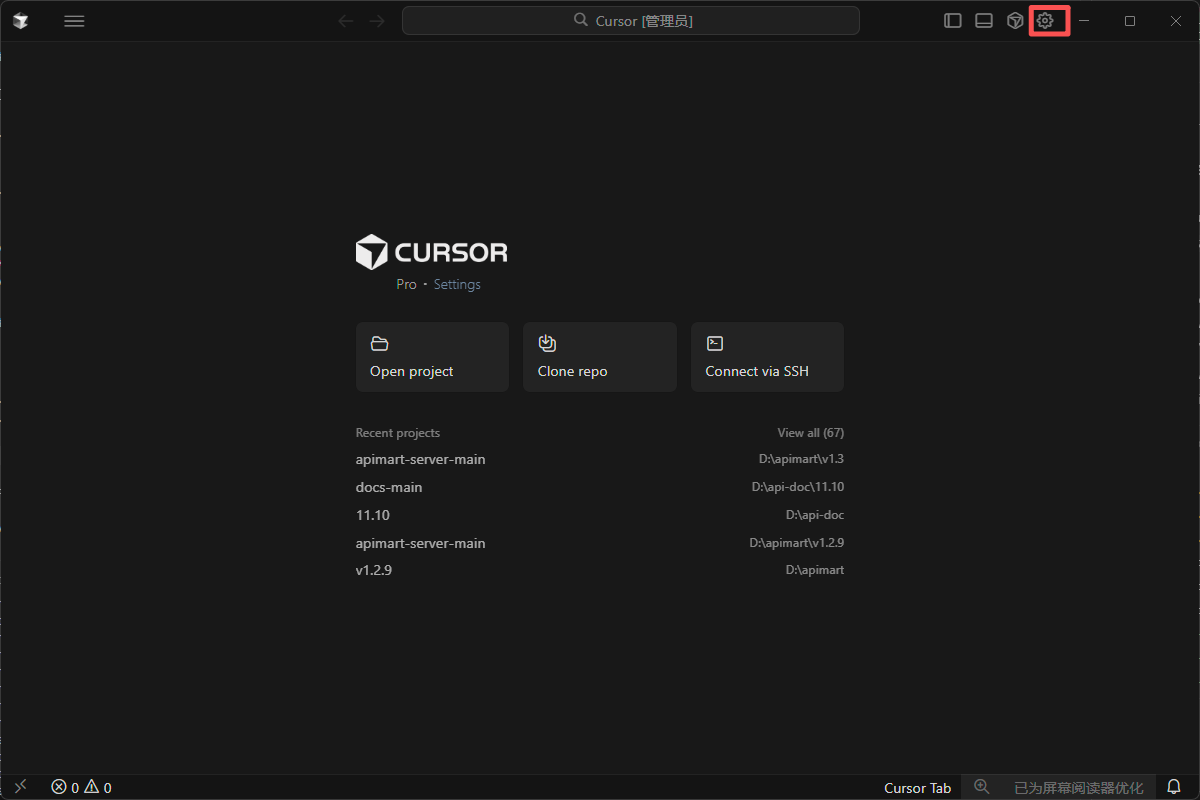
Nach dem Start von Cursor öffnen Sie die Einstellungen:- Klicken Sie auf das ⚙️ Settings-Symbol (Zahnrad) oben rechts
- Oder verwenden Sie Tastenkürzel:
- Windows/Linux:
Ctrl+Shift+J - macOS:
Cmd+Shift+J
- Windows/Linux:
Schritt 2: Modelleinstellungen konfigurieren
2.1 Modelleinstellungen öffnen
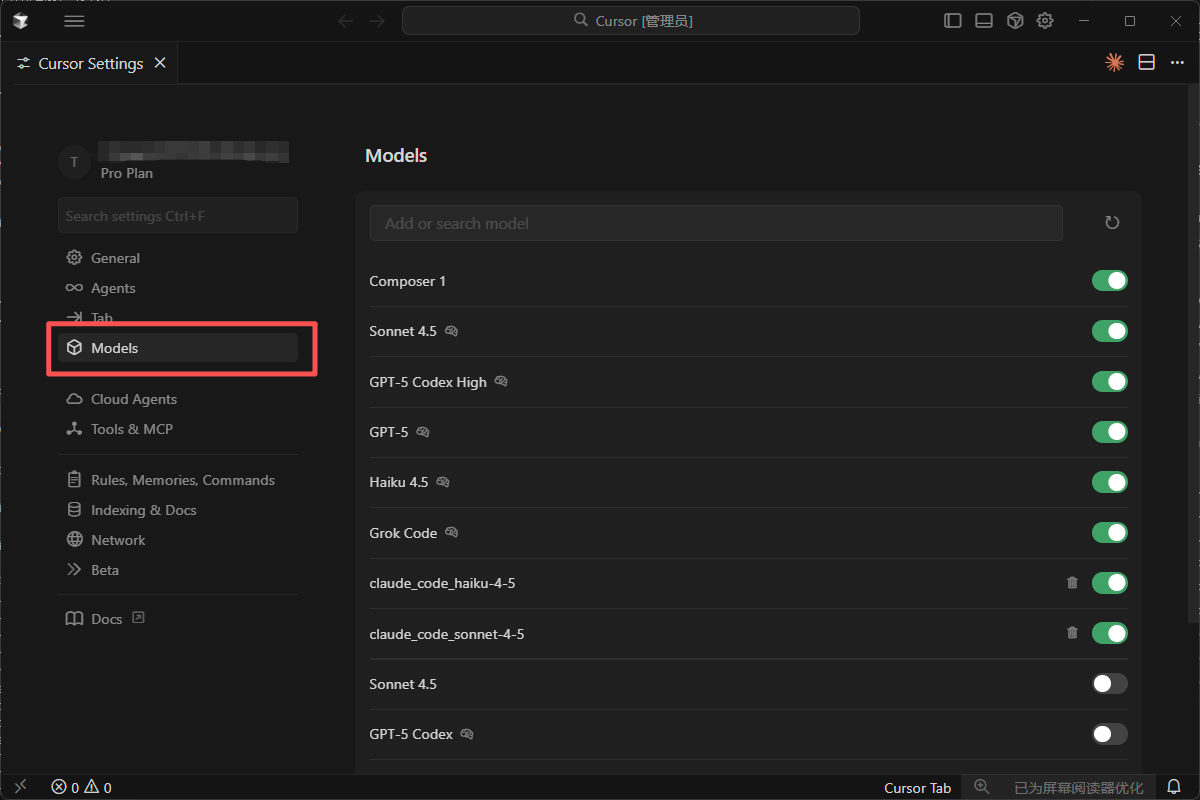
In den Einstellungen:- Suchen Sie Models in der linken Seitenleiste
- Öffnen Sie die Seite der Modelleinstellungen
2.2 OpenAI-API-Schlüssel verwenden
Auf der Modelleinstellungsseite:- Suchen Sie den Abschnitt OpenAI API Key
- Klicken Sie auf Add new oder Override OpenAI Base URL
Wichtig: Cursor unterstützt OpenAI-kompatible APIs, daher kann APIMart als benutzerdefinierter Anbieter konfiguriert werden.
2.3 APIMart konfigurieren
Geben Sie Folgendes ein:Wichtig: - Base URL muss das
/v1-Suffix enthalten: https://api.apimart.ai/v1 - Der API-Schlüssel muss der sk-...-Schlüssel aus der APIMart-Konsole sein - Nach dem Speichern verwendet Cursor APIMart-Modelle für Vervollständigung und Chat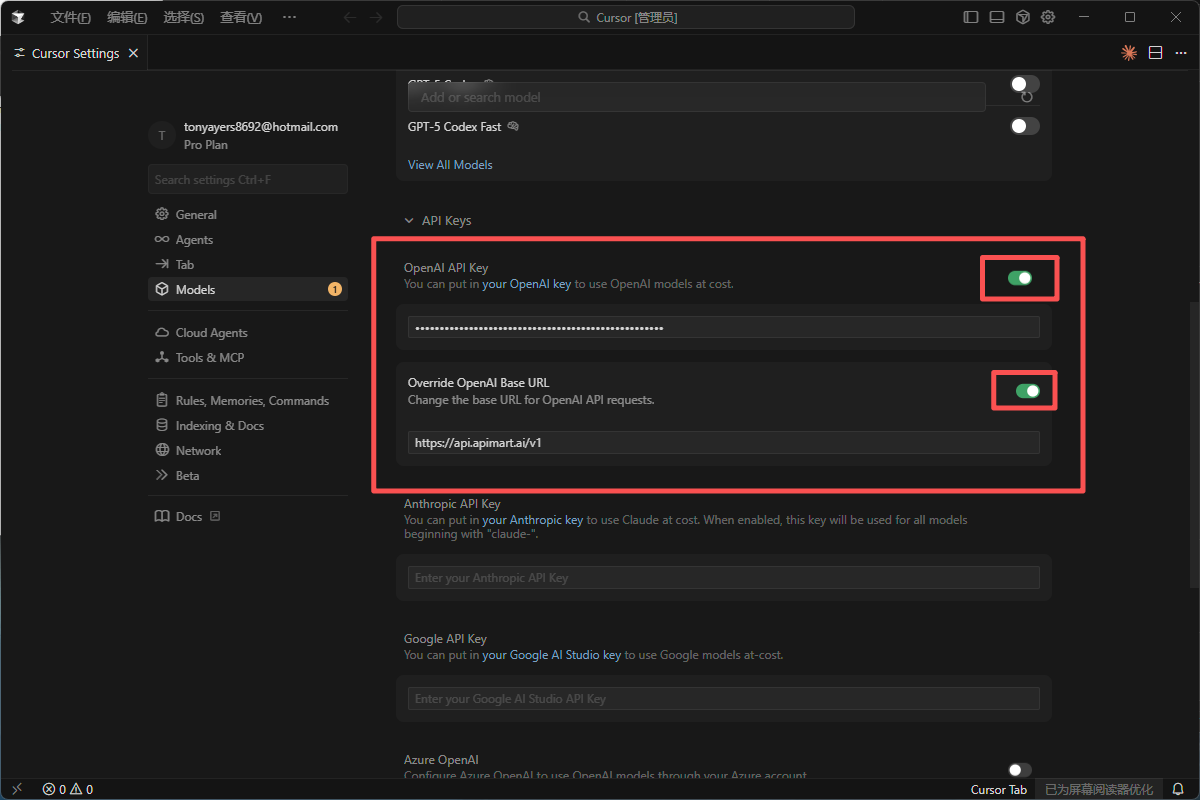
Schritt 3: Modelle auswählen
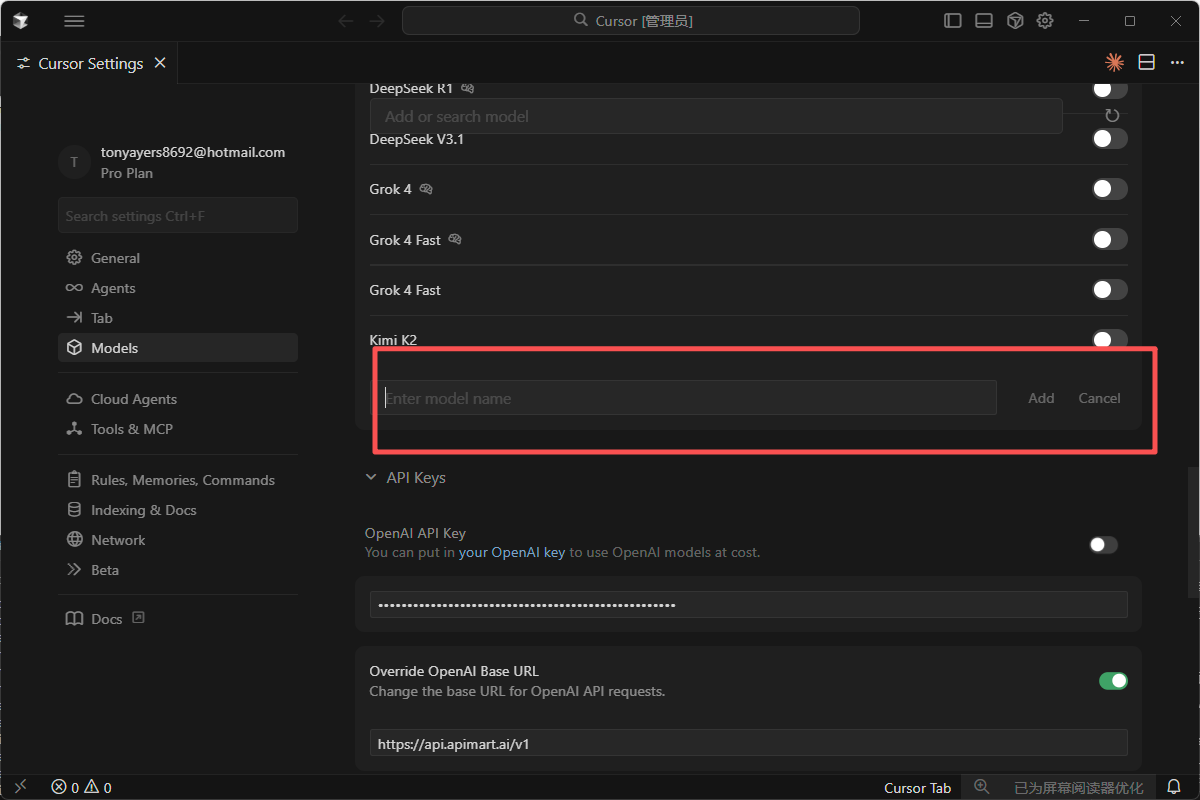
3.1 Modellauswahl
-
GPT-4/5 — stark bei komplexer Codegenerierung und Q&A
gpt-5— neuestes GPT-5gpt-4o— GPT-4ogpt-4o-mini— schneller, kostengünstiger
-
Claude — stark beim Verstehen und Refactoring
claude-sonnet-4-5-20250929— Claude Sonnet 4.5claude-haiku-4-5-20251001— Claude Haiku 4.5
-
Andere
gemini-2.0-flash-exp— Google Gemini 2.0 Flash
3.2 Modelle pro Funktion
Sie können verschiedene Modelle pro Funktion wählen:- Chat — Konversationen mit der KI
- Autocomplete — Inline-Vorschläge
- Cmd+K — schnelle Bearbeitung / Generierung
Schritt 4: Loslegen
Nach der Konfiguration können Sie die KI-Funktionen von Cursor nutzen.4.1 AI Chat (Cmd+L / Ctrl+L)
- Drücken Sie
Cmd+L(macOS) oderCtrl+L(Windows/Linux) - Stellen Sie eine Frage oder geben Sie eine Aufgabe, z. B.:
- „Wie implementiere ich Quicksort?”
- „Hilf mir, die Leistung dieses Codes zu optimieren”
- „Erkläre, wie diese Funktion arbeitet”
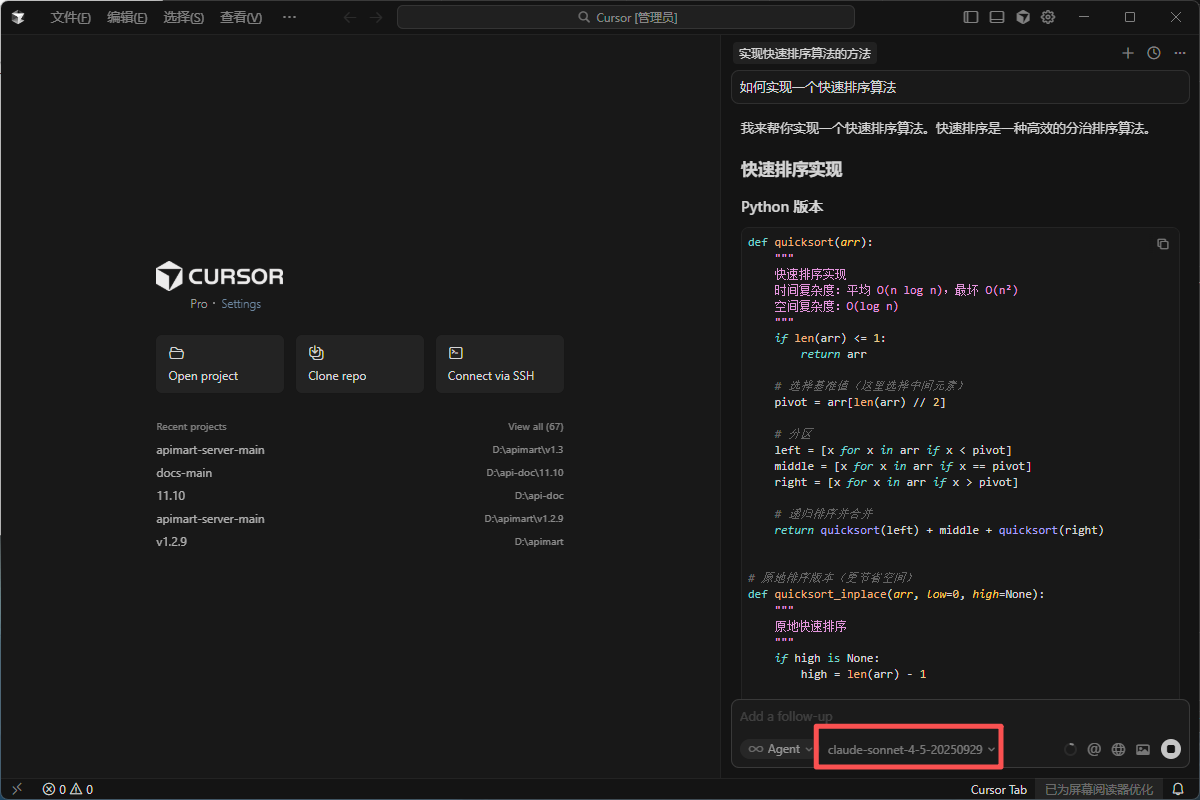
4.2 Code-Vervollständigung
- Tippen Sie wie gewohnt im Editor
- Cursor schlägt Vervollständigungen vor
- Drücken Sie
Tab, um anzunehmen
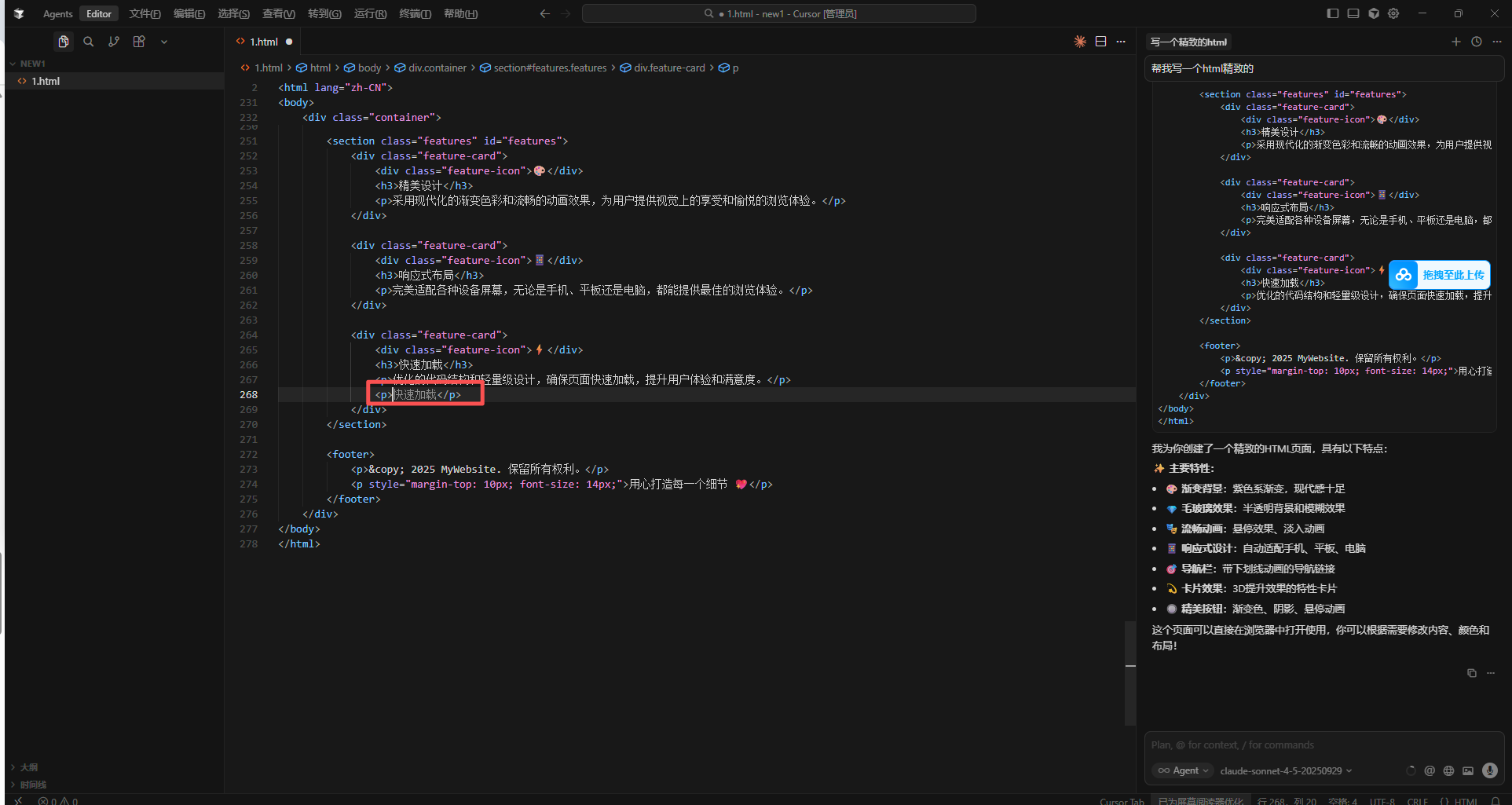
4.3 Schnellbearbeitung (Cmd+K / Ctrl+K)
- Code auswählen
Cmd+K(macOS) oderCtrl+K(Windows/Linux) drücken- Bearbeitung beschreiben, z. B.:
- „Fehlerbehandlung hinzufügen”
- „Diese Funktion refactoren”
- „Typannotationen hinzufügen”
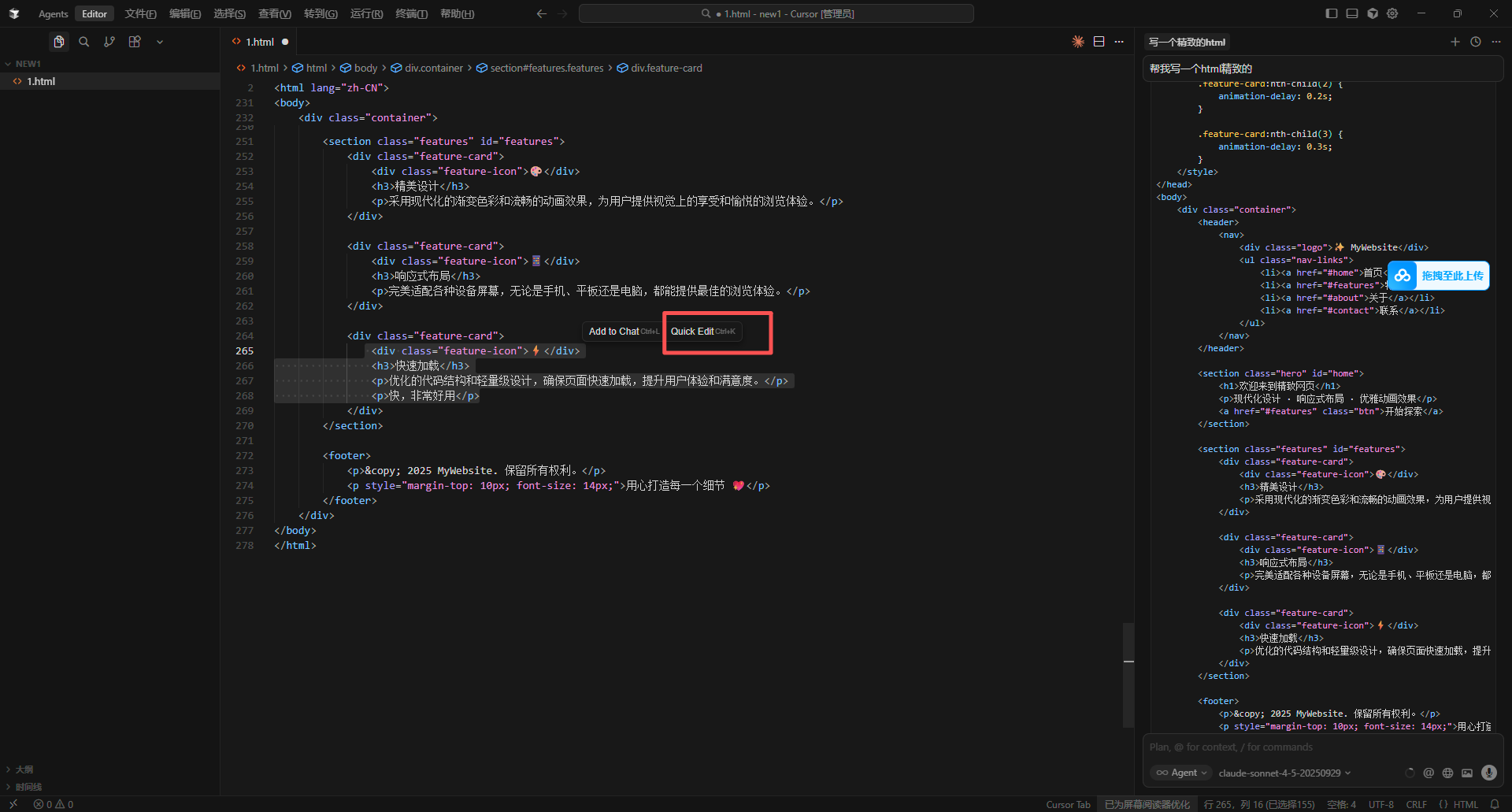
4.4 Code erklären
- Code auswählen
- Rechtsklick → Explain with AI (oder Tastenkürzel)
- Die KI erklärt Verhalten und Logik
FAQ
Q1: APIMart nicht erreichbar?
Versuchen Sie:- Base URL — muss exakt
https://api.apimart.ai/v1sein - API-Schlüssel — gültiger
sk-...-Schlüssel aus der Konsole - Netzwerk — stellen Sie sicher, dass
https://api.apimart.aierreichbar ist; in einigen Regionen kann ein Proxy erforderlich sein
Q2: Langsame Antworten?
Versuchen Sie:- Verwenden Sie ein leichteres Modell (
gpt-4o-ministattgpt-4oodergemini-2.0-flash-exp) - Kontext kürzen — weniger Code senden, präzisere Fragen stellen
- Latenz / Proxy bei Bedarf prüfen
Q3: API-Fehler?
Q4: Nutzung und Abrechnung?
Öffnen Sie die APIMart-Konsole:- 📊 Aufrufstatistiken
- 💰 Kostenaufschlüsselung
- 📈 Nutzungstrends
- 🔍 Anfrageprotokolle
Tipps
1. Kontext nutzen
- Verwandte Dateien öffnen
- Dateien mit
@filenamereferenzieren - Ordner mit
@folderreferenzieren
2. Klare Prompts
❌ Schwach:3. Iterieren
Klein anfangen → verfeinern → testen → Prompts anpassen.4. Projektregeln
Definieren Sie Stil, Benennung, Architektur und Tests in.cursorrules.
Funktionen
Mit Cursor + APIMart:- 💬 Chat zu Code-Fragen
- ⚡ Intelligente Vervollständigung
- ✏️ Bearbeitung in natürlicher Sprache
- 🔍 Tieferes Codeverständnis
- 🐛 Hilfe beim Debuggen
- 📝 Dokumentation und Kommentare
- 🔄 Refactoring
- 🧪 Test-Gerüste
Support
Mit APIMart loslegen
Registrieren, API-Schlüssel holen und mit Cursor schneller liefern!