Einführung
CC-Switch ist eine Open-Source-Desktop-Anwendung, die die Verwaltung von API-Anbieterkonfigurationen über mehrere KI-Programmier-CLI-Tools wie Claude Code, Codex und Gemini CLI hinweg vereinheitlicht. Sie verwandelt das mühsame Bearbeiten von Konfigurationsdateien in wenige Klicks in einer GUI – sobald ein Anbieter hinzugefügt ist, können Sie sofort zwischen API-Diensten wechseln, ohne Konfigurationsdateien manuell bearbeiten zu müssen. Indem Sie APIMart über CC-Switch verbinden, können Sie den APIMart-Dienst leicht für Claude Code und Codex konfigurieren und frei zwischen mehreren Anbietern wechseln.Voraussetzungen
Bevor Sie beginnen, stellen Sie sicher, dass Sie haben:- Ein unterstütztes CLI-Tool installiert Mindestens ein unterstütztes CLI-Tool installiert, wie Claude Code oder Codex CLI
-
Einen APIMart-API-Schlüssel erhalten
Melden Sie sich in der APIMart-Konsole an, um Ihren API-Schlüssel zu erhalten (beginnt mit
sk-)
Tipp: Wenn Sie noch kein APIMart-Konto haben, registrieren Sie sich zuerst bei APIMart und holen Sie sich Ihren API-Schlüssel.
Schritt 1: CC-Switch installieren
Wählen Sie die Installationsmethode entsprechend Ihrem Betriebssystem:- macOS
- Windows
- Linux
Installation über Homebrew (empfohlen):Sie können auch den
.dmg-Installer von den GitHub Releases herunterladen. CC-Switch ist von Apple signiert und notarisiert, sodass es direkt installiert werden kann (erfordert macOS 12 oder neuer).Beim ersten Start erkennt CC-Switch automatisch die auf Ihrem Rechner installierten CLI-Tools und kann bestehende Konfigurationen als Standard-Anbieter importieren.
Schritt 2: APIMart-Anbieter hinzufügen
Oben im CC-Switch-Hauptfenster können Sie zwischen verschiedenen CLI-Tool-Gruppen wechseln. Folgen Sie den Schritten unten je nachdem, welches Tool Sie konfigurieren möchten.- Für Claude Code konfigurieren
- Für Codex konfigurieren
1. Zur Claude-Code-Gruppe wechselnWählen Sie oben im Hauptfenster Claude Code.2. Panel zum Hinzufügen eines Anbieters öffnenKlicken Sie oben rechts im Hauptfenster auf die Schaltfläche +.3. Anbieterdetails ausfüllenFüllen Sie das Formular wie folgt aus: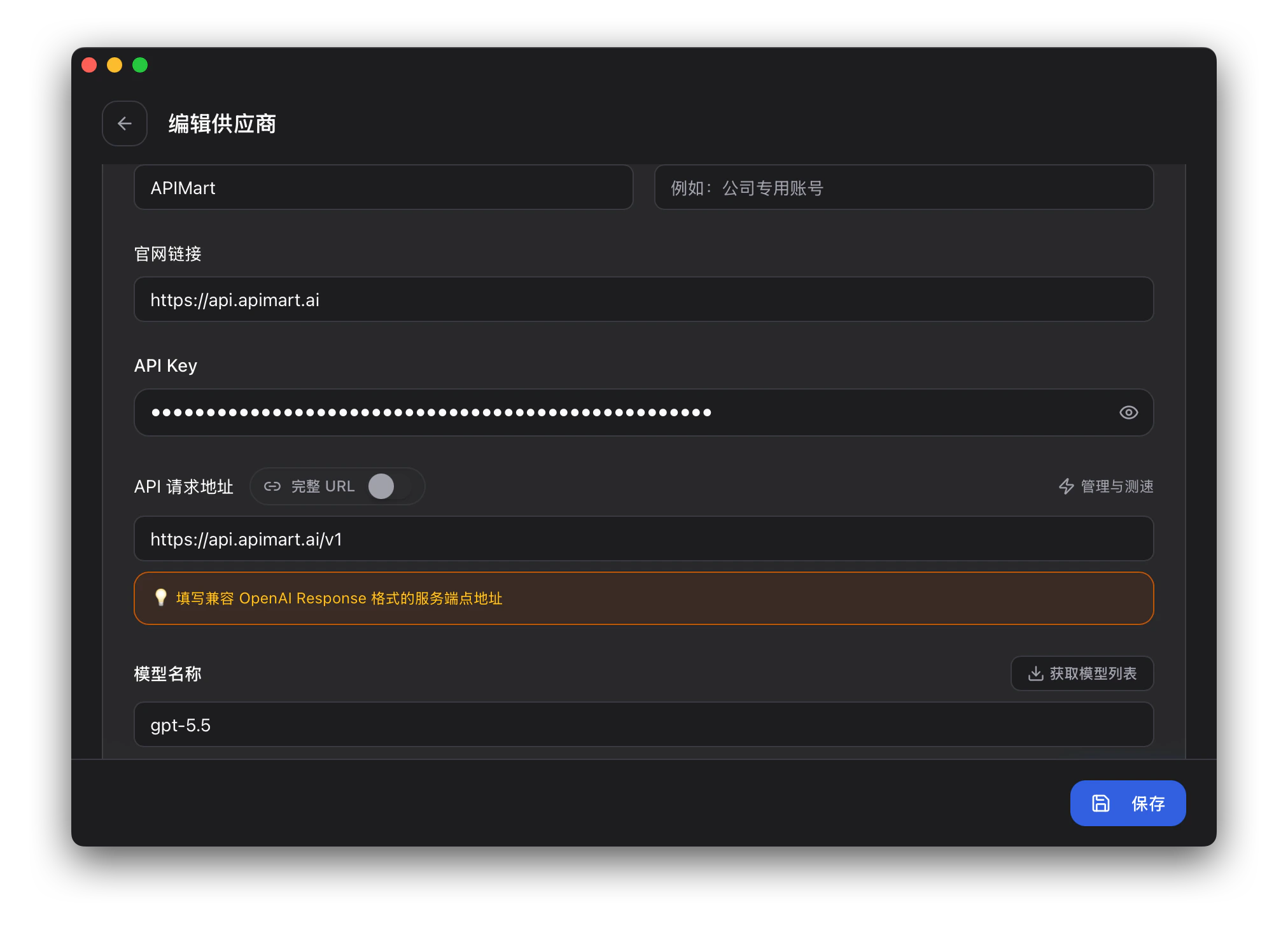
Zur Endpoint-URL: Claude Code verwendet das Anthropic-native Format mit der URL
https://api.apimart.ai (ohne /v1); Codex verwendet das OpenAI-kompatible Format mit der URL https://api.apimart.ai/v1 (mit
/v1). Verwechseln Sie sie nicht.Schritt 3: Anbieter wechseln
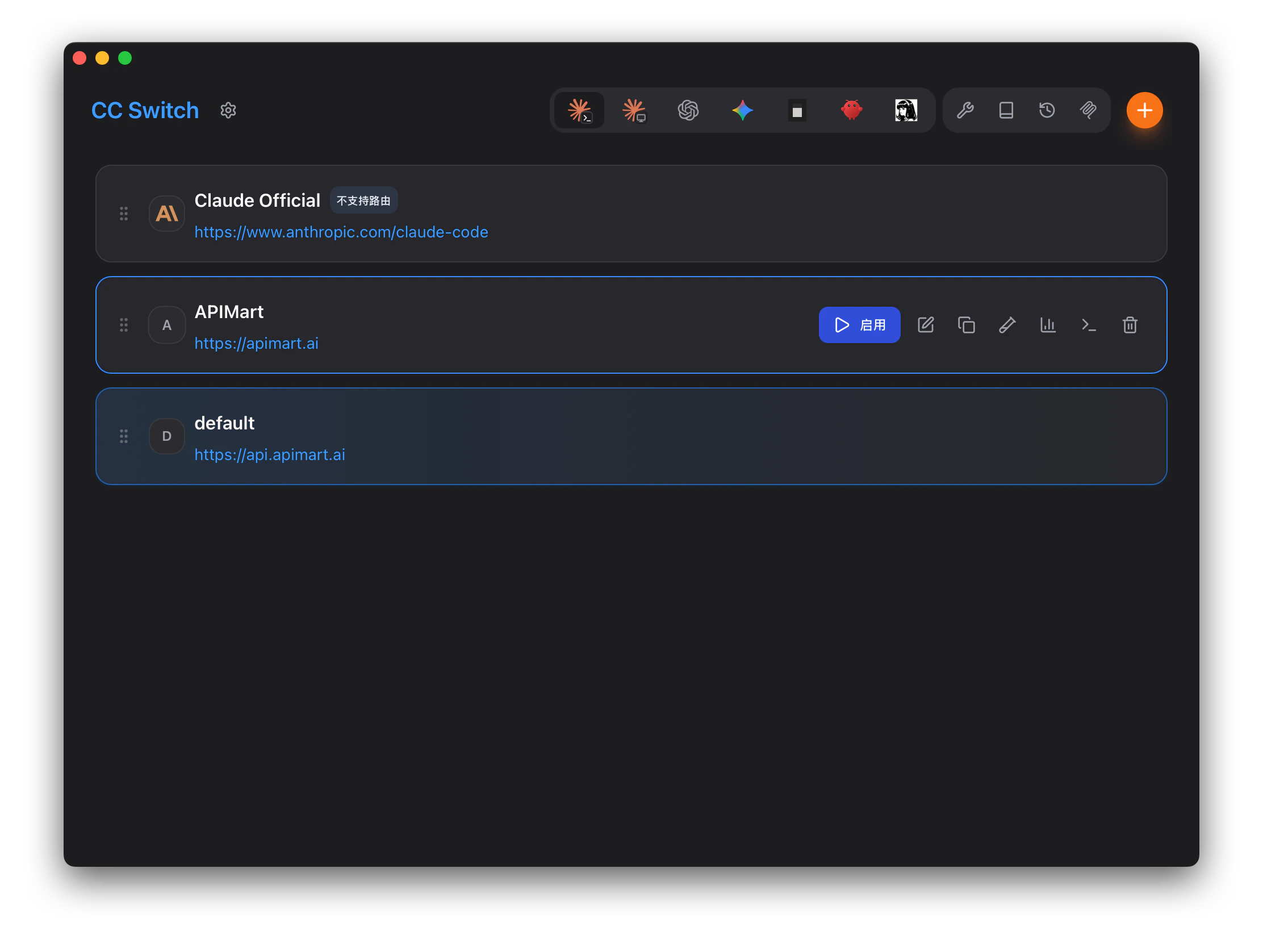
Nach dem Hinzufügen können Sie jederzeit zwischen APIMart und anderen Anbietern wechseln:Im Hauptfenster wechseln
- Wählen Sie APIMart in der Anbieterliste
- Klicken Sie auf die Schaltfläche Enable (oder Use)
- Eine „Switched successfully”-Benachrichtigung bestätigt die Änderung
Aus dem System-Tray wechseln
CC-Switch bleibt im System-Tray, sodass Sie wechseln können, ohne das Hauptfenster zu öffnen:- Klicken Sie auf das CC-Switch-Symbol im System-Tray
- Klicken Sie im Menü auf den Namen des Zielanbieters – das wirkt sofort
Zur Aktivierung: Claude Code unterstützt Hot-Switching – neue Sitzungen übernehmen die neue Konfiguration automatisch. Nach dem Wechsel für Codex müssen Sie das Terminal oder Codex neu starten, damit die Änderung wirksam wird.
Unterstützte Modelle
Nach dem Wechsel zum APIMart-Anbieter können Sie verschiedene Modelle im entsprechenden CLI-Tool verwenden:FAQ
Q1: Anbieterwechsel wirkt nicht?
- Claude Code: Unterstützt Hot-Switching – starten Sie eine neue Sitzung; falls es immer noch nicht funktioniert, starten Sie Claude Code neu
- Codex: Nach dem Wechsel das Terminal oder Codex neu starten
Q2: API-Schlüssel wird als ungültig gemeldet?
- Stellen Sie sicher, dass der API-Schlüssel mit
sk-beginnt und vollständig ohne zusätzliche Leerzeichen kopiert wurde - Gehen Sie zur APIMart-Konsole, um zu bestätigen, dass der Schlüssel aktiv ist
- Prüfen Sie, dass die Endpoint-URL korrekt ist (Claude Code verwendet
https://api.apimart.ai, Codex verwendethttps://api.apimart.ai/v1)
Q3: Formatfehler beim Hinzufügen eines Codex-Anbieters?
CC-Switch validiertauth.json (JSON-Syntax) und config.toml (TOML-Syntax). Prüfen Sie:
- Klammern, Anführungszeichen und Kommas im JSON sind vollständig
- Keine Vollbreite- / Smart-Quotes verwendet
- Feldnamen im TOML sind korrekt geschrieben
Q4: Welche Dateien ändert CC-Switch?
CC-Switch schreibt in die Konfigurationsdateien jedes Tools:- Claude Code:
~/.claude/settings.json - Codex:
~/.codex/config.tomlund~/.codex/auth.json
Q5: Wie sehe ich API-Nutzung und Abrechnung ein?
Melden Sie sich in der APIMart-Konsole an, um API-Aufruf-Statistiken, Token-Verbrauchsdetails und Kostentrends zu sehen.Support und Hilfe
Wenn Sie bei der Verwendung von CC-Switch auf Probleme stoßen:- 📚 APIMart-Dokumentationszentrum
- 📚 CC-Switch-Projektseite
- 💬 Discord-Community
- 🐦 Twitter @APIMart_
- 📧 Technischer Support: zhihong@apimart.ai
Mit APIMart loslegen
Registrieren Sie sich jetzt bei APIMart, holen Sie sich Ihren API-Schlüssel und verwalten Sie mehrere KI-Programmiertools mühelos in CC-Switch!