Voraussetzungen
Bevor Sie beginnen, stellen Sie sicher:- Immersive-Translate-Erweiterung installiert Installieren Sie Immersive Translate von:
-
APIMart-API-Schlüssel vorhanden
Melden Sie sich in der APIMart-Konsole an, um Ihren API-Schlüssel zu erhalten (beginnt mit
sk-)
Tipp: Wenn Sie noch kein APIMart-Konto haben, registrieren Sie sich zuerst bei APIMart und holen Sie sich einen API-Schlüssel.
Schritt 1: Erweiterungseinstellungen öffnen
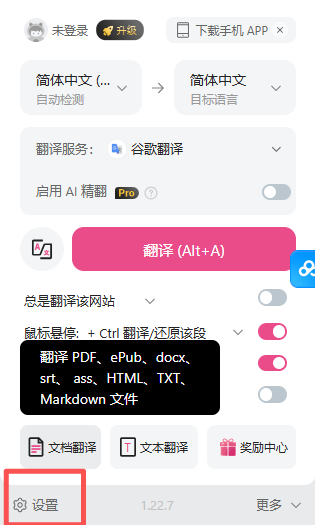
Nach der Installation der Immersive-Translate-Erweiterung:- Klicken Sie auf das Immersive Translate-Symbol in der Browser-Symbolleiste
- Unten im Popup-Panel klicken Sie auf die Schaltfläche Settings in der unteren linken Ecke
- Gehen Sie zur Einstellungsseite von Immersive Translate
Schritt 2: Übersetzungsdienst konfigurieren
2.1 Übersetzungsdiensteinstellungen aufrufen
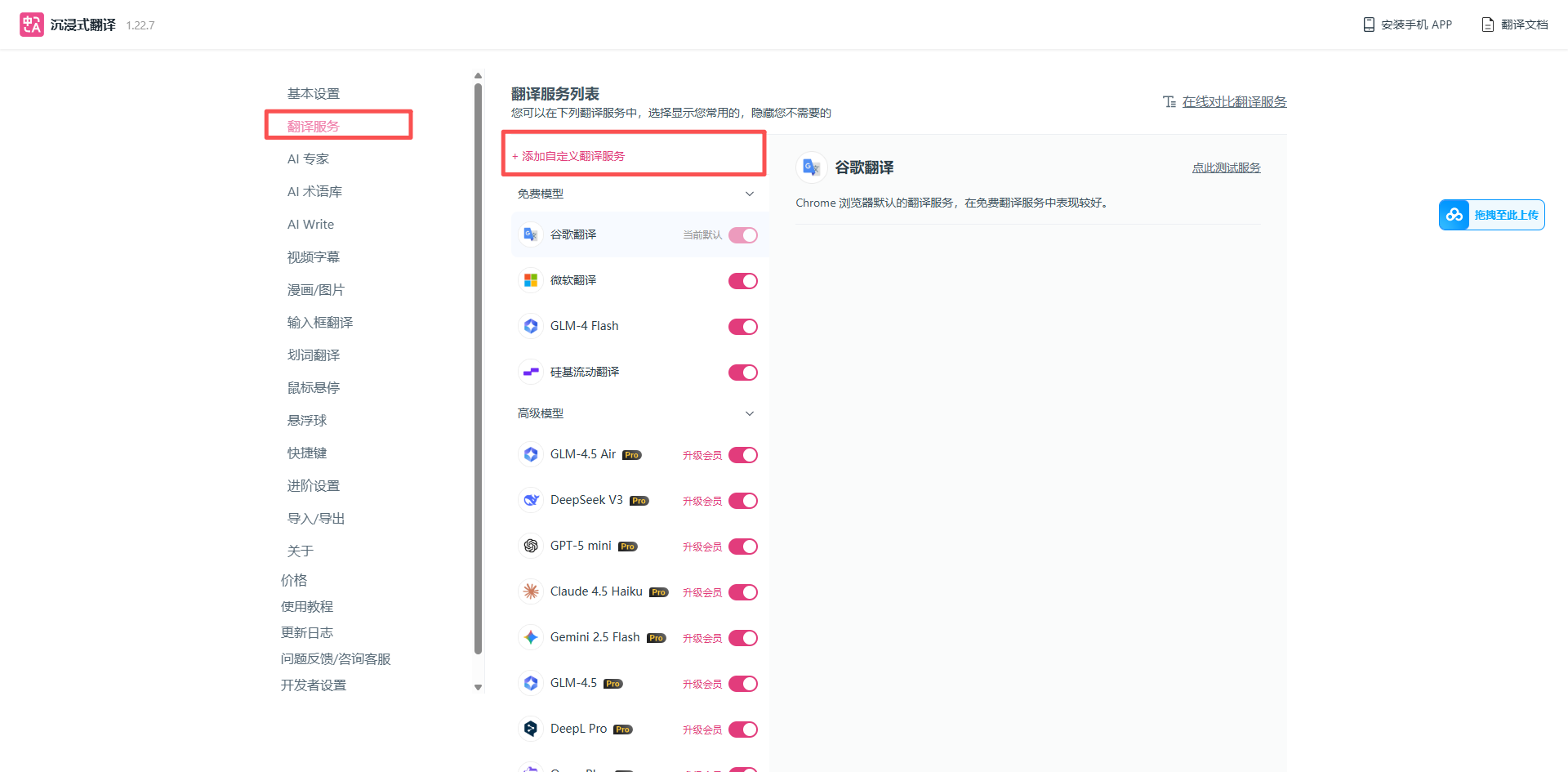
Auf der Einstellungsseite:- Suchen Sie die Option „Translation Services” im linken Menü
- Klicken Sie darauf, um die Konfigurationsseite für Übersetzungsdienste zu öffnen
2.2 Benutzerdefinierten Übersetzungsdienst hinzufügen
Auf der Liste der Übersetzungsdienste:- Klicken Sie oben auf die Schaltfläche + Add Custom Translation Service
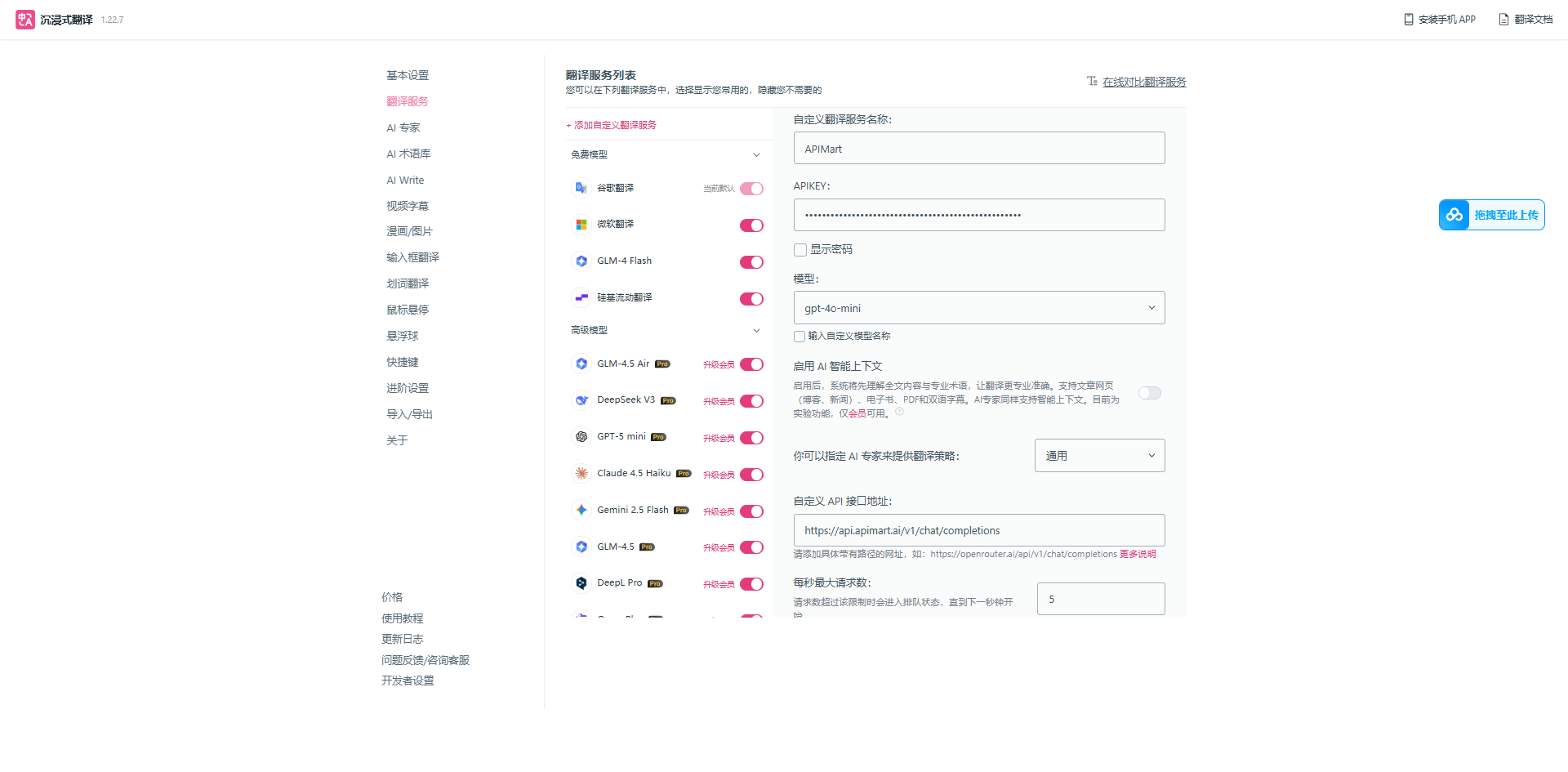
- Füllen Sie die APIMart-API-Informationen im Konfigurationsformular aus
Tipp: Immersive Translate unterstützt das Hinzufügen OpenAI-kompatibler benutzerdefinierter Übersetzungsdienste, und APIMart ist vollständig mit diesem Format kompatibel.
2.3 APIMart-API-Informationen konfigurieren
Füllen Sie die folgenden Konfigurationsinformationen aus:Konfigurationshinweise:
- APIKEY: muss aus der APIMart-Konsole stammen und mit
sk-beginnen - API-Endpunkt: muss den vollständigen Pfad
https://api.apimart.ai/api/v1/chat/completionsverwenden - Modellauswahl: empfohlen
gpt-4o-mini(kosteneffizient) odergpt-5(beste Qualität) - Anfragenfrequenz: Wert 5 balanciert Geschwindigkeit und Stabilität
Schritt 3: Speichern und Übersetzungsdienst auswählen
Nach Abschluss der Konfiguration:- Klicken Sie auf Save unten auf der Konfigurationsseite
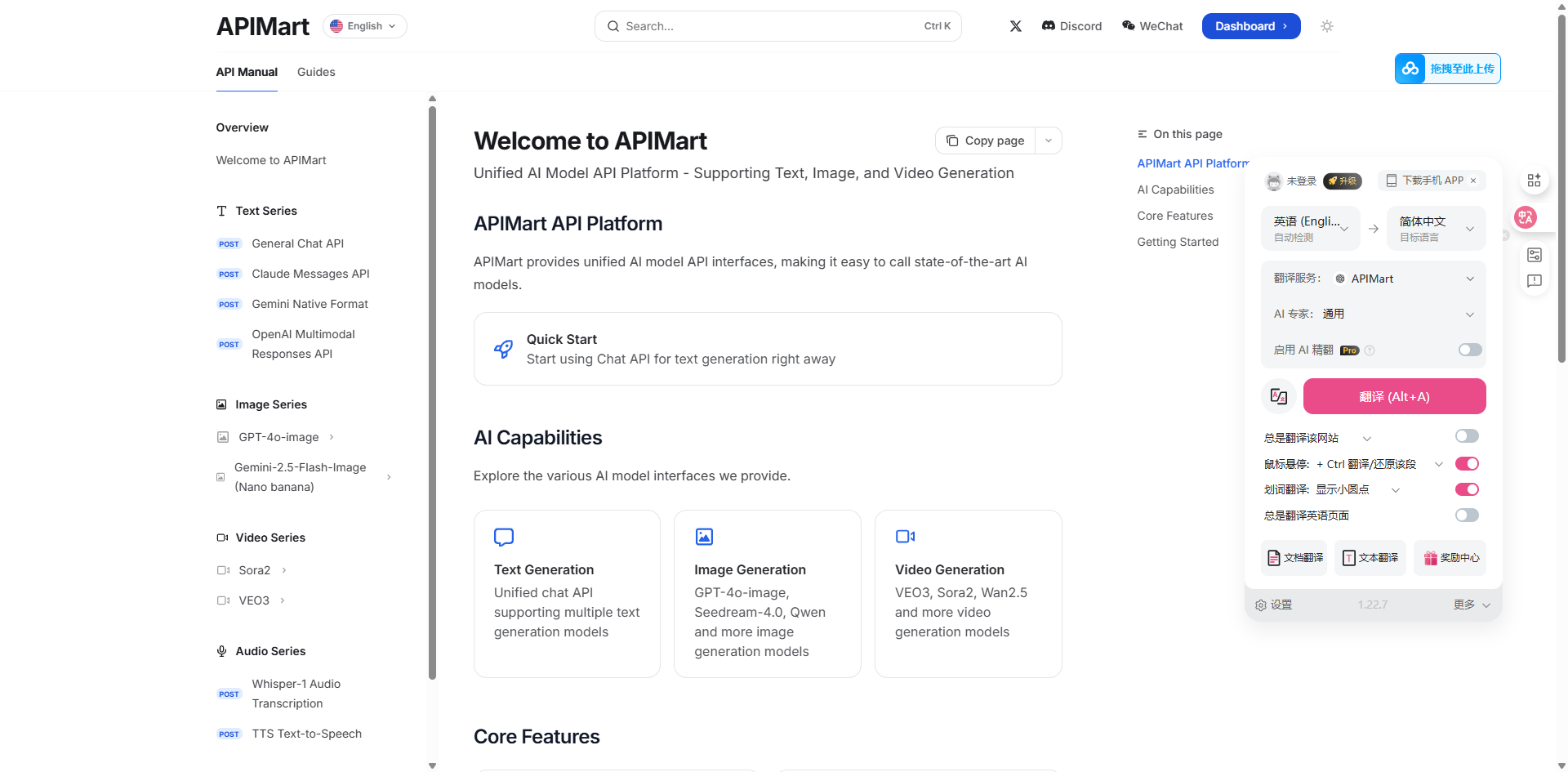
- Kehren Sie zum Erweiterungspanel zurück, wählen Sie APIMart aus dem Dropdown Translation Service
- Sie können den Übersetzungsstil (z. B. „General”) in AI Expert wählen
Empfohlene Modelle
Verschiedene Modelle eignen sich für verschiedene Übersetzungsszenarien: Verfügbare Modelle:- gpt-5 – neuestes Modell, höchste Übersetzungsqualität ⭐ Empfohlen
- gpt-4o – qualitativ hochwertige Übersetzung, schnelle Geschwindigkeit
- gpt-4o-mini – kosteneffizient, geeignet für umfangreiche Übersetzungen 💰 Bester Wert
- claude-sonnet-4-5-20250929 – gut für literarische Übersetzungen
- claude-haiku-4-5-20251001 – schnelle Übersetzung, kosteneffizient
Schritt 4: Übersetzung verwenden
Nach Abschluss der Konfiguration können Sie Immersive Translate verwenden:4.1 Webseiten-Übersetzung
- Öffnen Sie eine beliebige fremdsprachige Webseite
- Klicken Sie auf das Immersive-Translate-Symbol in der Browser-Symbolleiste
- Wählen Sie Translate this page oder verwenden Sie die Tastenkombination (Standard:
Alt+A)
4.3 PDF-Übersetzung
Immersive Translate unterstützt die Übersetzung von Online-PDF-Dateien:- Öffnen Sie eine PDF-Datei im Browser (Online-PDF)
- Klicken Sie auf das Immersive-Translate-Symbol, um das Erweiterungspanel zu öffnen
- Klicken Sie auf Click to translate PDF (Alt+A)
- Warten Sie, bis die Übersetzung abgeschlossen ist, das PDF zeigt eine zweisprachige Gegenüberstellung
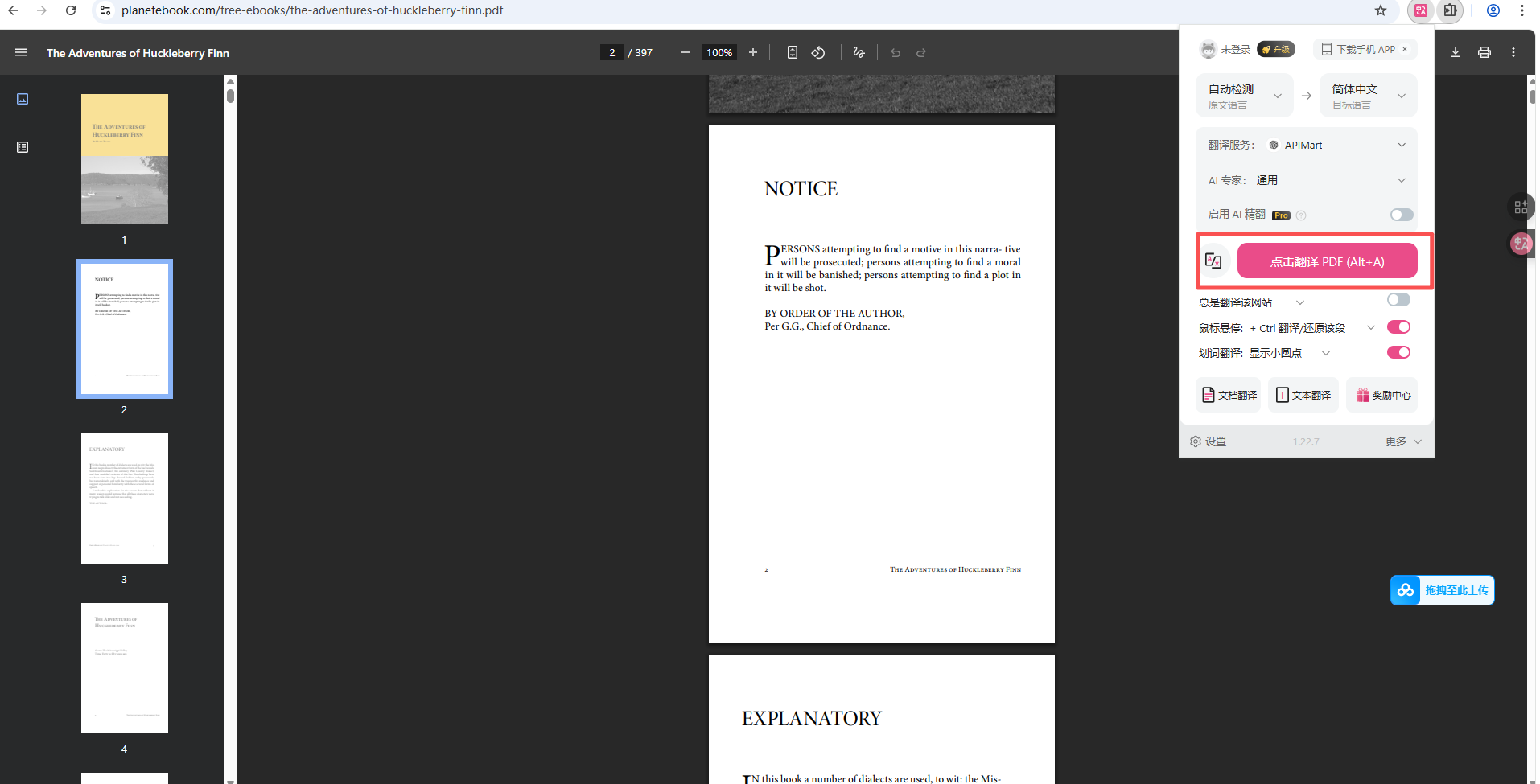
PDF-Übersetzungsunterstützung:
- ✅ Unterstützt Online-PDF-Dateien (z. B. planetebook.com, arXiv.org usw.)
- ✅ Behält das Originallayout bei, zeigt zweisprachige Gegenüberstellung
- ✅ Unterstützt die Auswahl von Übersetzungsbereichen
- ❌ Lokale PDFs müssen in einen Web-Viewer hochgeladen werden
4.4 Videountertitel-Übersetzung
Unterstützt Echtzeit-Untertitelübersetzung für gängige Videoplattformen:- Öffnen Sie YouTube, Netflix und andere Videoplattformen
- Spielen Sie das Video ab, Immersive Translate erkennt Untertitel automatisch
- Automatisch generierte zweisprachige Untertiteldarstellung
- 🎬 YouTube
- 📺 Netflix
- 🎥 Coursera
- 📹 Udemy
- 🎓 edX
Erweiterte Funktionen
Benutzerdefinierte Übersetzungsregeln
In den Einstellungen können vielfältige Personalisierungsoptionen konfiguriert werden: Grundeinstellungen:- Translation Service – Standardübersetzungsdienst wählen (APIMart)
- AI Expert – Übersetzungsstil wählen (General, Professional, Literary usw.)
- AI Terminology – professionelle Terminologieübersetzung verwalten
- Website Rules – automatische Übersetzungsregeln für bestimmte Websites
- Übersetzungsstil – Anzeigestile wie Farbe und Schriftart anpassen
- Mouse-Hover-Einstellungen – Strg + Mauszeiger zum Anzeigen des Originaltexts
- Übersetzung durch Wortmarkierung – Übersetzungsverhalten nach Textmarkierung festlegen
- Eingabefeld-Erweiterung – Echtzeit-Übersetzung in Eingabefeldern aktivieren
Tastaturkürzel
Immersive Translate bietet praktische Tastaturkürzel:Übersetzungsmodi
Immersive Translate bietet mehrere flexible Übersetzungsanzeigemodi:FAQ
Q1: Übersetzung funktioniert nach Konfiguration nicht?
Lösungen:-
Auswahl des Übersetzungsdiensts prüfen:
- Öffnen Sie das Erweiterungspanel, bestätigen Sie, dass APIMart im Dropdown „Translation Service” ausgewählt ist
- Falls APIMart nicht sichtbar ist, kehren Sie zur Einstellungsseite zurück und prüfen Sie die Speicherung
-
API-Schlüssel prüfen:
- Bestätigen Sie, dass der APIKEY korrekt ist und mit
sk-beginnt - Prüfen Sie Gültigkeit und Guthaben in der APIMart-Konsole
- Bestätigen Sie, dass der APIKEY korrekt ist und mit
-
API-Endpunkt prüfen:
- Muss vollständigen Pfad enthalten:
https://api.apimart.ai/api/v1/chat/completions - Beachten Sie: Es ist nicht
/api/v1, sondern/api/v1/chat/completions
- Muss vollständigen Pfad enthalten:
-
Modellname prüfen:
- Bestätigen Sie, dass der Modellname korrekt ist (z. B.
gpt-4o-mini,gpt-5) - Modellnamen sind case-sensitive
- Bestätigen Sie, dass der Modellname korrekt ist (z. B.
Q2: Übersetzung langsam oder Timeouts?
Lösungen:-
Max Requests Per Second anpassen:
- Reduzieren Sie in der Konfiguration „Max Requests Per Second” auf
3 - Zu viele parallele Anfragen vermeiden
- Reduzieren Sie in der Konfiguration „Max Requests Per Second” auf
-
Zu schnellerem Modell wechseln:
gpt-4o-miniverwenden (schnell und sparsam)- Oder
claude-haiku-4-5-20251001
-
Netzwerkverbindung prüfen:
- Stabile Verbindung sicherstellen, häufige Trennungen vermeiden
- Bei großen Seiten empfohlen, in Abschnitten zu übersetzen
-
Unnötige Funktionen deaktivieren:
- „Enable AI Illustration” und andere erweiterte Funktionen vorübergehend deaktivieren
- Anzahl der API-Aufrufe reduzieren
Q3: Übersetzungsqualität nicht ideal?
Lösungen:-
Hochwertigeres Modell wählen:
gpt-5(neuestes und stärkstes) odergpt-4o(hohe Qualität) verwenden- Für literarische und fachliche Inhalte
claude-sonnet-4-5-20250929empfehlen
-
AI-Expert-Einstellungen anpassen:
- Wählen Sie passenden „AI Expert” im Erweiterungspanel
- „Professional” für technische Dokumente, „General” für tägliche Inhalte
-
Terminologie-Bibliothek verwenden:
- „AI Terminology” in Einstellungen konfigurieren
- Bevorzugte Übersetzungen für Fachbegriffe hinzufügen, Konsistenz sicherstellen
-
AI Context Enhancement aktivieren:
- „AI Smart Context” in der benutzerdefinierten Dienstkonfiguration aktivieren
- Bietet genaueres Kontextverständnis
Q4: Einige Websites können nicht übersetzt werden?
Lösungen:-
Website-Kompatibilität prüfen:
- Einige dynamisch geladene Websites benötigen möglicherweise eine Seitenaktualisierung
- SPAs erfordern möglicherweise manuelles Auslösen der Übersetzung
-
Website-Regeln hinzufügen:
- Spezifische Website-Konfiguration in „Website Rules” in den Einstellungen hinzufügen
- Übersetzungsbereiche und Ausschlussbereiche festlegen
-
Verschiedene Übersetzungsmodi ausprobieren:
- Auf „Mouse Hover” oder „Wortmarkierung”-Modus wechseln
- Einige Websites funktionieren in bestimmten Modi besser
Q5: Wie sehe ich den Übersetzungsverbrauch?
Melden Sie sich in der APIMart-Konsole an, um detaillierte Statistiken zu sehen:- 📊 API-Aufruf-Statistik – Echtzeit-Ansicht von Aufrufzahl und -frequenz
- 💰 Kostendetails – detaillierte Kostenaufzeichnung pro Aufruf
- 📈 Nutzungstrends – Nutzung nach Datum/Modell anzeigen
- 🔍 Anfrage-Logs – detaillierte Anfrage- und Antwortdatensätze
Nutzungstipps
1. Intelligente Auswahl des Übersetzungsdiensts
Wählen Sie geeignete Modelle für verschiedene Szenarien:- 📚 Wissenschaftliche Artikel, technische Dokumente:
gpt-5für Genauigkeit - 📰 Nachrichtenartikel, Blogs:
gpt-4ofür Qualität und Geschwindigkeit ausbalancieren - 💬 Social Media, tägliches Browsen:
gpt-4o-mini, um Kosten zu sparen - 🎨 Literarische Werke, kreative Inhalte:
claude-sonnet-4-5-20250929
2. Automatische Übersetzung für Websites konfigurieren
Automatische Übersetzungsregeln für häufig besuchte Websites einrichten:- Einstellungen öffnen → Website Rules
- Website-Domain hinzufügen (z. B.
github.com) - „Always Translate” oder „Never Translate” setzen
- Nach dem Speichern werden Regeln beim Besuch der Website automatisch angewendet
3. Wortmarkierung für präzise Abfragen verwenden
Für bestimmte Inhalte innerhalb großer Textblöcke:- Funktion „Wortmarkierungsübersetzung” aktivieren
- Den zu übersetzenden Text markieren
- Präzise Übersetzungsergebnisse anzeigen
- Übersetzung der gesamten Seite vermeiden, API-Aufrufe sparen
4. Übersetzungsqualität optimieren
Terminologie-Bibliothek konfigurieren:- Fachbegriffe in den Einstellungen hinzufügen
- Konsistenz in der Übersetzung technischer Terminologie sicherstellen
- Mehrere Terminologie-Bibliothekskategorien unterstützen
- „Professional” oder „Technical” für technische Dokumente
- „General” für tägliche Inhalte
- „Literary” oder „Creative” für literarische Werke
5. API-Kosten sparen
Kostenkontrollstrategie:- ✅
gpt-4o-minials Standardmodell für tägliches Browsen verwenden - ✅ Nur für wichtige Dokumente auf
gpt-5umschalten - ✅ „Max Requests Per Second” auf 3-5 konfigurieren, Limits vermeiden
- ✅ „Nur diese Website”-Funktion zur Steuerung des Übersetzungsumfangs verwenden
- ✅ Benötigte Seitenbereiche bei PDF-Übersetzung auswählen
- ❌ Vermeiden, bereits übersetzte Seiten häufig zu aktualisieren
Funktionen
Mit Immersive Translate + APIMart können Sie:- 🌐 Webseiten-Übersetzung – zweisprachige Gegenüberstellung, behält Originallayout
- 📄 PDF-Übersetzung – unterstützt Übersetzung von Online-PDF-Dokumenten
- 🎬 Video-Untertitel – zweisprachige Untertitel auf YouTube, Netflix und anderen Plattformen
- ✍️ Wortmarkierungsübersetzung – markieren und übersetzen, schnelles Verständnis
- 📧 Eingabe-Erweiterung – direkte Übersetzung in Eingabefeldern
- 📱 Plattformübergreifende Unterstützung – Chrome, Edge, Firefox, Safari usw.
- 🎨 Benutzerdefinierte Stile – Anzeigeeffekte der Übersetzung anpassen
- ⚡ Schnelle Bedienung – umfangreiche Tastaturkürzel-Unterstützung
Support und Hilfe
Wenn Sie bei der Nutzung auf Probleme stoßen:- 📚 APIMart-Dokumentationszentrum
- 📚 Immersive-Translate-Dokumentation
- 💬 Discord-Community
- 🐦 Twitter @APIMart_
- 📧 Technischer Support: zhihong@apimart.ai
APIMart jetzt nutzen
Registrieren Sie sich jetzt bei APIMart, holen Sie sich Ihren API-Schlüssel und genießen Sie hochwertige Übersetzungsdienste!