Prérequis
Avant de commencer, assurez-vous que :- ChatBox est installé Téléchargez et installez la version adaptée à votre système d’exploitation depuis ChatBox GitHub ou le site officiel de ChatBox
-
Clé API APIMart obtenue
Connectez-vous à la console APIMart pour obtenir votre clé API (commence par
sk-)
Astuce : si vous n’avez pas encore de compte APIMart, inscrivez-vous d’abord sur APIMart et obtenez une clé API.
Étape 1 : Lancer ChatBox et commencer la configuration
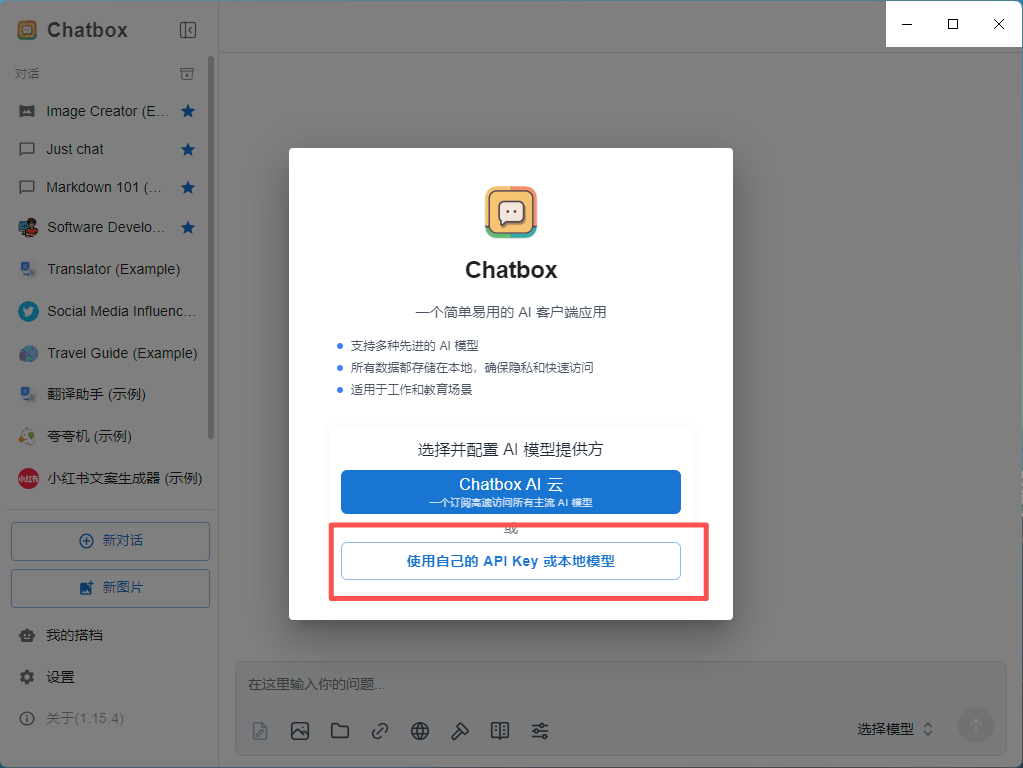
Lors du premier lancement de ChatBox ou de l’ajout d’un nouveau fournisseur d’IA :- Lancez l’application ChatBox
- S’il s’agit de votre première fois, un assistant de configuration apparaît automatiquement
- Cliquez sur le bouton « Utiliser votre propre clé API ou modèle local »
- Si déjà configuré, cliquez sur l’icône ⚙️ Paramètres dans le coin inférieur gauche, ou utilisez le raccourci
Ctrl+,(Windows/Linux) /Cmd+,(macOS)
Étape 2 : Configurer l’API APIMart
2.1 Sélectionner le fournisseur de modèle d’IA
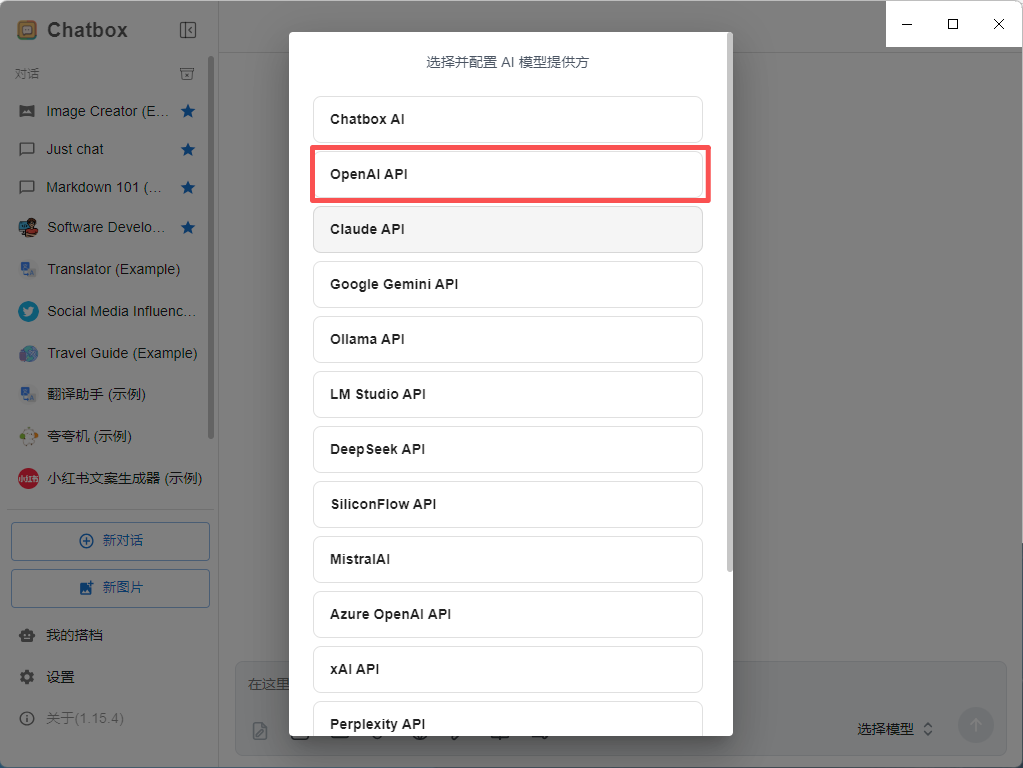
Sur la page des paramètres :- Trouvez le paramètre AI Provider
- Sélectionnez OpenAI API (pour les modèles de la série GPT), Claude API (pour les modèles de la série Claude) ou Gemini API (pour les modèles de la série Gemini) dans le menu déroulant
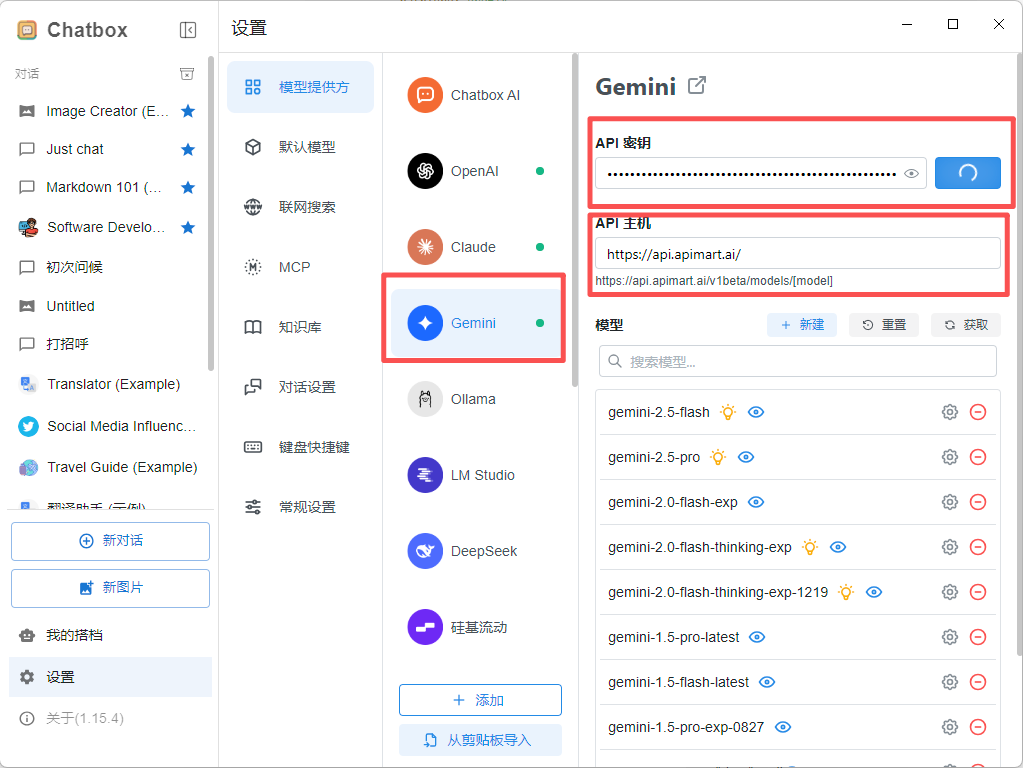
2.2 Configurer les informations API
Après avoir sélectionné OpenAI API, remplissez la configuration suivante :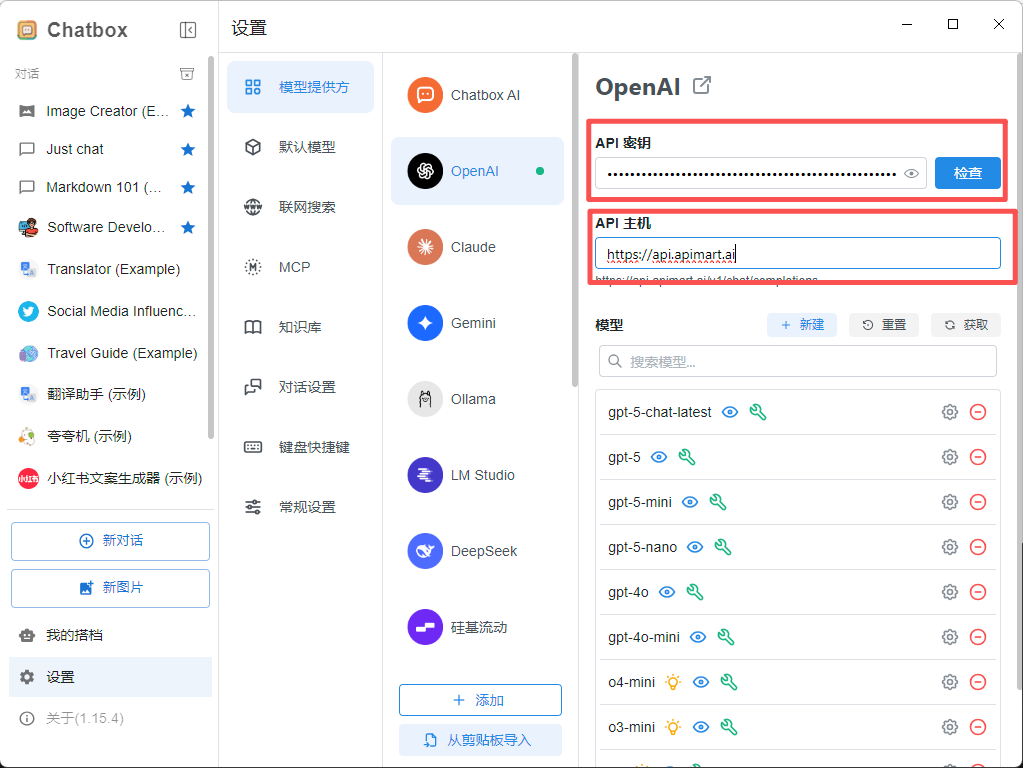
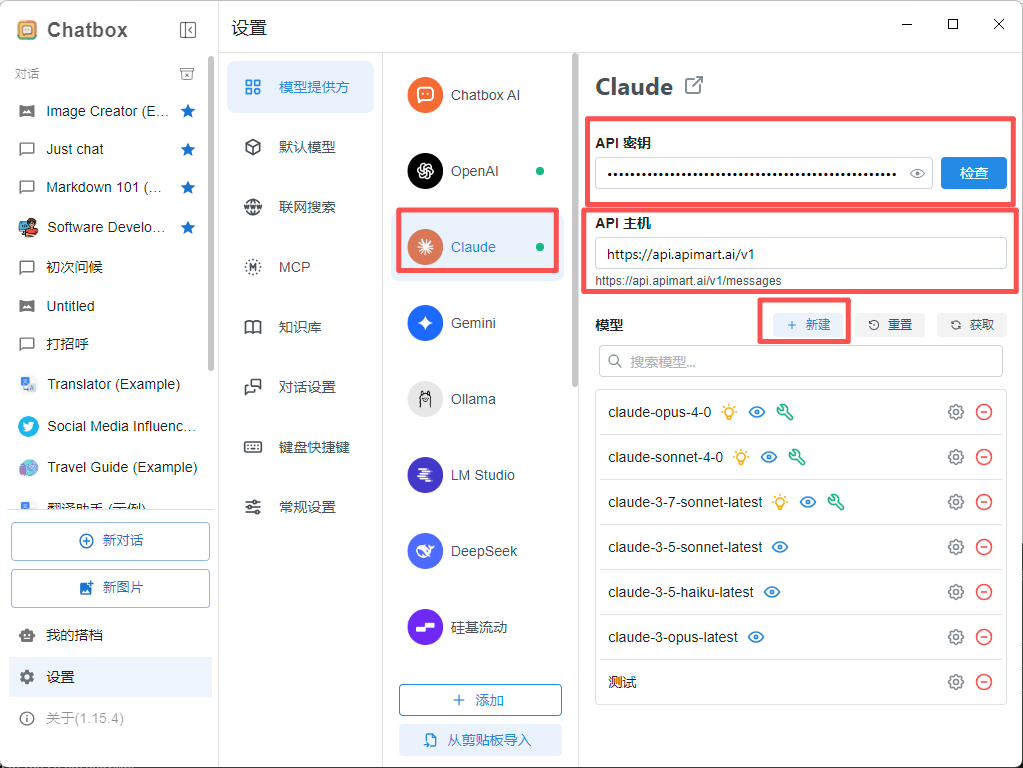
2.3 Sélectionner le modèle
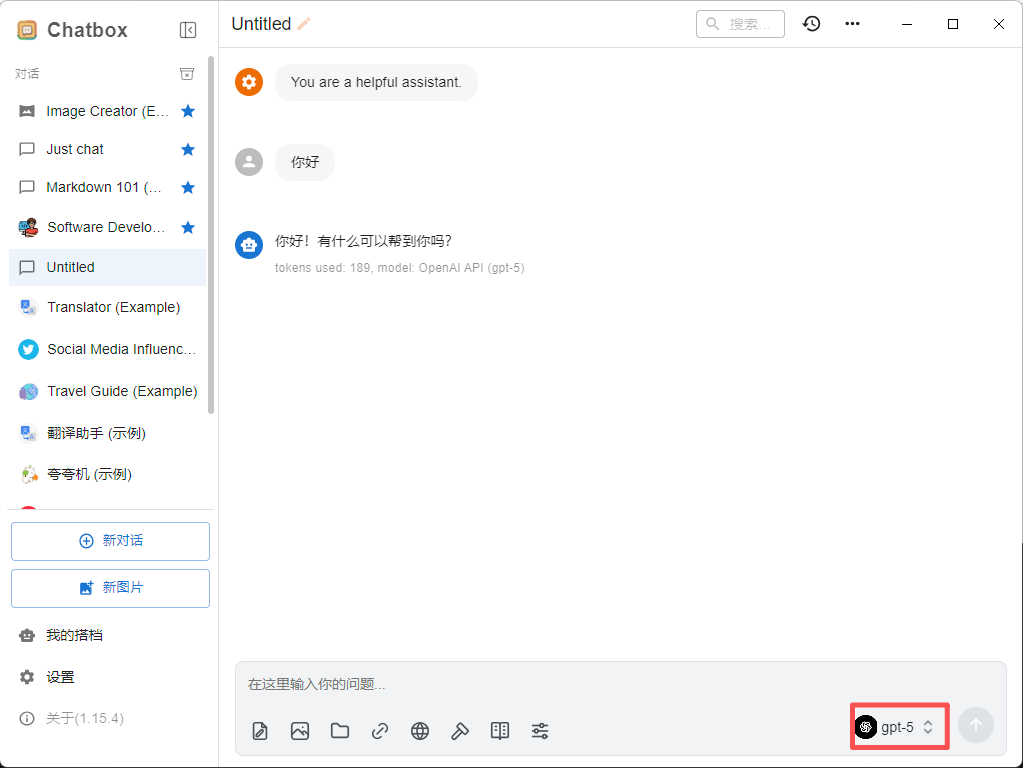
Après la configuration, sélectionnez le modèle que vous souhaitez utiliser dans le menu déroulant Model : Modèles recommandés :Étape 3 : Commencer à utiliser
Après la configuration, vous pouvez commencer à utiliser ChatBox pour discuter avec l’IA :- Revenez à l’interface principale
- Tapez votre question ou besoin dans la zone de saisie
- Appuyez sur
Entréeou cliquez sur le bouton d’envoi - L’IA générera une réponse en utilisant les modèles d’APIMart
Ajuster les paramètres du modèle (optionnel)
Vous pouvez ajuster les paramètres suivants selon vos besoins :Fonctionnalités avancées
Gestion multi-sessions
ChatBox prend en charge la création de plusieurs sessions de conversation :- Cliquez sur le bouton New Chat
- Créez des sessions indépendantes pour différentes tâches
- Basculez entre les conversations dans la liste de sessions à gauche
Sauvegarder et exporter les conversations
- Faites un clic droit sur une session de conversation
- Sélectionnez l’option Export
- Exportez en Markdown, JSON ou autres formats
Utiliser des modèles de prompts
- Trouvez les paramètres Prompts dans le menu des paramètres
- Sauvegardez les modèles de prompts couramment utilisés
- Invoquez rapidement les prompts préréglés dans les conversations
FAQ
Q1 : Impossible de se connecter au service APIMart ?
Solution :-
Vérifier l’API Host :
- Assurez-vous qu’il s’agit de
https://api.apimart.ai - N’ajoutez pas
/v1ou d’autres chemins
- Assurez-vous qu’il s’agit de
-
Vérifier la clé API :
- Confirmez que la clé API commence par
sk- - Vérifiez si la clé est valide dans la console APIMart
- Confirmez que la clé API commence par
-
Vérifier la connexion réseau :
- Assurez-vous que vous pouvez accéder à
https://api.apimart.ai - Vous devrez peut-être configurer un proxy si vous êtes en Chine
- Assurez-vous que vous pouvez accéder à
Q2 : Les modèles APIMart n’apparaissent pas dans la liste des modèles ?
Solution :-
Saisir manuellement le nom du modèle :
- Tapez directement l’ID du modèle dans la zone de saisie du modèle
- Par exemple :
gpt-4o,gpt-4o-mini,claude-sonnet-4-5-20250929
-
Actualiser la liste des modèles :
- Redémarrez l’application ChatBox
- Reconfigurez les informations API
Q3 : Messages d’erreur pendant la conversation ?
Erreurs courantes et solutions :Q4 : Comment consulter l’utilisation et les coûts de l’API ?
Connectez-vous à la console APIMart pour voir :- 📊 Statistiques d’appels API
- 💰 Détails des coûts
- 📈 Graphiques de tendance d’utilisation
- 🔍 Journaux détaillés des requêtes
Q5 : Quelles plateformes ChatBox prend-il en charge ?
ChatBox prend en charge plusieurs plateformes :- 🪟 Windows — Windows 10/11
- 🍎 macOS — macOS 10.15+
- 🐧 Linux — distributions principales
- 🌐 Web — version navigateur
Conseils d’utilisation
1. Raccourcis clavier
Utilisez les raccourcis clavier de ChatBox pour plus d’efficacité :2. Optimiser les prompts
Écrivez de meilleurs prompts pour de meilleures réponses : ❌ Mauvais prompt :3. Tirer parti de l’historique de conversation
ChatBox enregistre l’historique des conversations :- L’IA se souvient du contexte de la session en cours
- Vous pouvez continuer à poser des questions basées sur les réponses précédentes
- Adapté pour les discussions approfondies et les itérations
4. Changer de modèle
Passez à des modèles appropriés pour différentes tâches :- Tâches d’écriture — Utilisez
gpt-4oouclaude-sonnet-4-5 - Tâches de codage — Utilisez
claude-sonnet-4-5 - Q&R rapides — Utilisez
gpt-4o-mini - Multimodal — Utilisez
gemini-2.0-flash-exp
Fonctionnalités
En utilisant ChatBox + APIMart, vous pouvez :- 💬 Conversations fluides — sortie en streaming en temps réel pour une expérience plus fluide
- 🎯 Gestion multi-sessions — gérer plusieurs conversations indépendantes simultanément
- 💾 Stockage local — les enregistrements de conversation sont sauvegardés localement pour protéger la confidentialité
- 📤 Exporter les conversations — prise en charge de l’export dans plusieurs formats
- 🎨 Interface épurée — interface utilisateur simple et belle
- 🔒 Open source et gratuit — entièrement open source et gratuit
- 🌍 Multi-plateforme — prend en charge Windows, macOS, Linux
- 🚀 Excellentes performances — application légère, fonctionne avec fluidité
Support et aide
Si vous rencontrez des problèmes :- 📚 Documentation APIMart
- 📚 ChatBox GitHub
- 💬 Communauté Discord
- 🐦 Twitter @APIMart_
- 📧 Support technique : zhihong@apimart.ai
Commencer à utiliser APIMart
Inscrivez-vous à APIMart maintenant, obtenez votre clé API et commencez votre aventure IA dans ChatBox !