Prérequis
Avant de commencer, assurez-vous que :-
Cherry Studio est installé
Téléchargez et installez la version adaptée à votre système d’exploitation depuis le site officiel de Cherry Studio -
Clé API APIMart obtenue
Connectez-vous à la console APIMart pour obtenir votre clé API (commence parsk-)
Astuce : si vous n’avez pas encore de compte APIMart, inscrivez-vous d’abord sur APIMart et obtenez une clé API.
Étape 1 : Ouvrir les paramètres de Cherry Studio
Après avoir lancé Cherry Studio, accédez à la page des paramètres :- Cliquez sur l’icône ⚙️ Paramètres (engrenage) en haut à droite
- Ou utilisez les raccourcis clavier :
- Windows/Linux :
Ctrl + , - macOS :
Cmd + ,
- Windows/Linux :
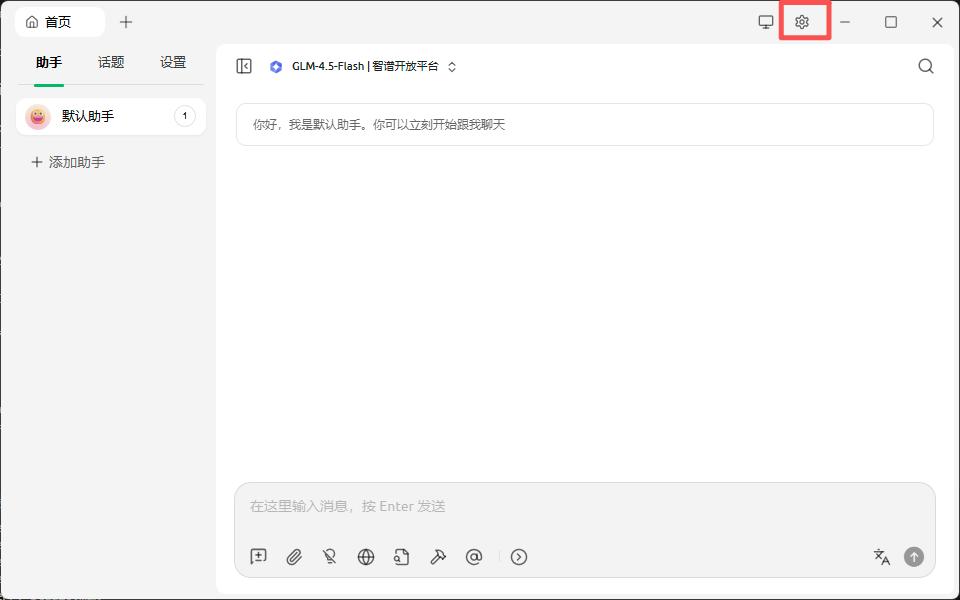
Étape 2 : Ajouter la plateforme de modèles APIMart
2.1 Accéder à la gestion du service de modèles
Sur la page des paramètres :- Trouvez l’option Service de modèles dans le menu de gauche
- Cliquez pour ouvrir la page de gestion du service de modèles

2.2 Ajouter le fournisseur APIMart
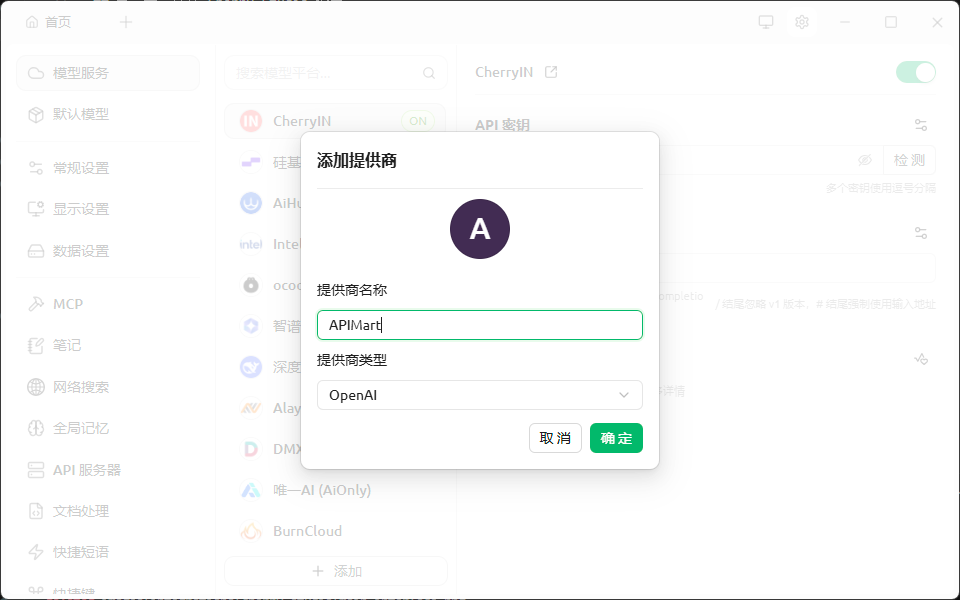
- En bas de la page du service de modèles, cliquez sur le bouton « + Ajouter »
-
Dans la boîte de dialogue « Ajouter un fournisseur », remplissez :
- Nom du fournisseur :
APIMart(personnalisable) - Type de fournisseur : sélectionnez
OpenAI
- Nom du fournisseur :
- Cliquez sur le bouton « Confirmer »
2.3 Configurer les informations API APIMart
Après avoir ajouté le fournisseur, remplissez les informations API dans la zone de configuration à droite :Important :
- L’API URL doit être
https://api.apimart.ai(n’incluez pas/v1ou d’autres chemins) - L’API Key doit être obtenue depuis la console APIMart et commencer par
sk- - Après avoir rempli, vous pouvez cliquer sur le bouton « Tester » pour tester la connexion

Étape 3 : Ajouter et gérer les modèles
3.1 Ouvrir la gestion des modèles
Après avoir configuré le fournisseur APIMart :- Assurez-vous que l’interrupteur du fournisseur APIMart en haut à droite est ACTIVÉ (vert)
- Dans la zone de configuration à droite, trouvez la section « Modèles »
- Cliquez sur le bouton « Gérer » pour ouvrir la fenêtre de sélection des modèles

3.2 Ajouter les modèles souhaités
Dans la fenêtre de sélection des modèles :- Utilisez la zone de recherche pour trouver des modèles spécifiques
- Utilisez les onglets de catégorie en haut pour filtrer : Tous, Reasoning, Vision, Web, Free, Embedding, Rerank, Tool
- Trouvez les modèles souhaités et cliquez sur le bouton + à droite pour les ajouter :
gpt-4o/chatgpt-4o— modèle OpenAI GPT-4ogpt-4o-mini— version plus rapide et plus économique- Série
claude-3— modèles Claude 3 (avec plusieurs variantes) claude_code_sonnet-4— Claude Code Sonnet 4claude_code_haiku-4— Claude Code Haiku 4gemini-2.0-flash-exp— Google Gemini 2.0 Flash
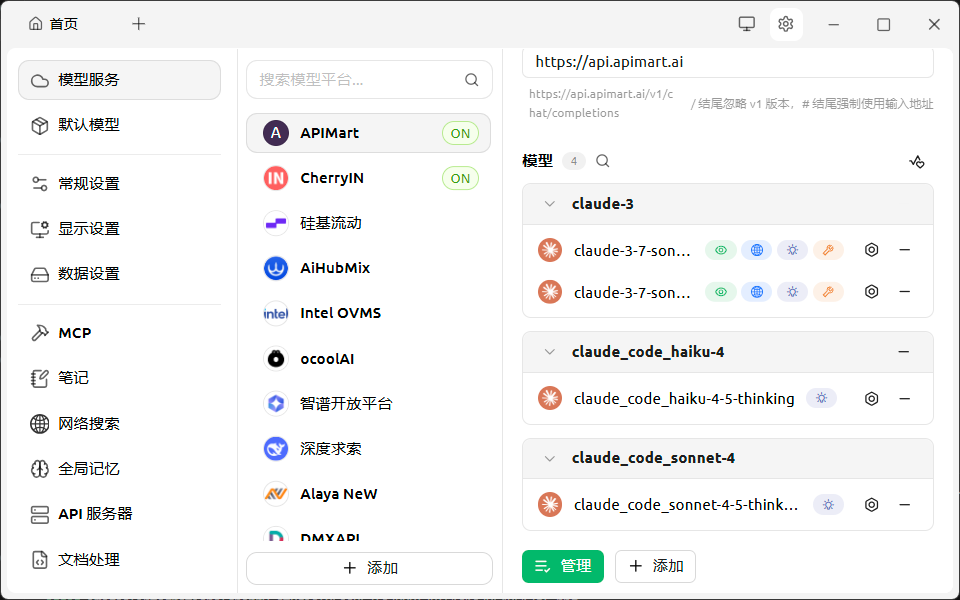
- Après avoir ajouté tous les modèles souhaités, fermez la fenêtre de sélection des modèles
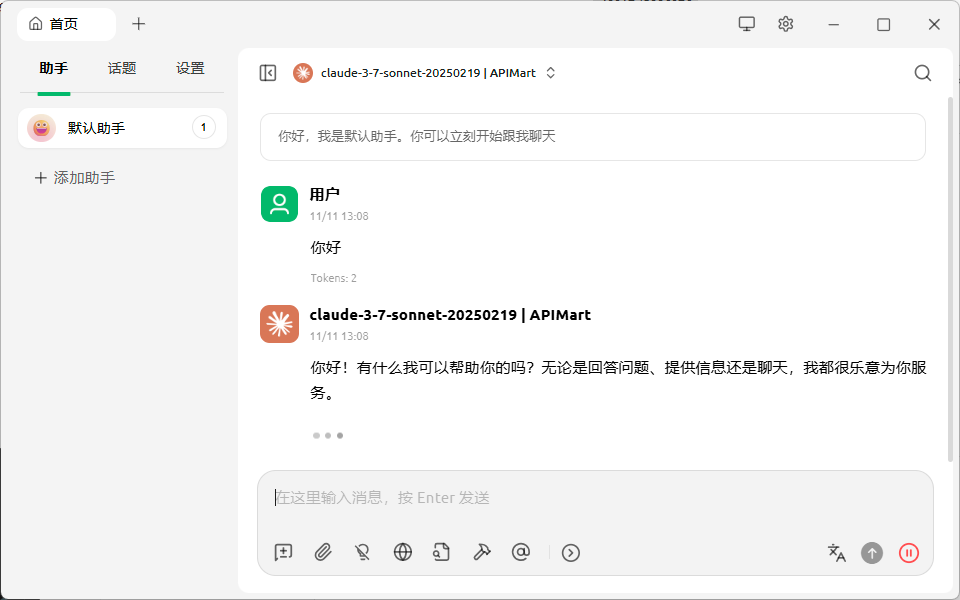
Étape 4 : Commencer à discuter
Une fois configuré, vous pouvez commencer à l’utiliser :- Revenez à l’interface principale, cliquez sur le « + » en haut ou sélectionnez un chat existant
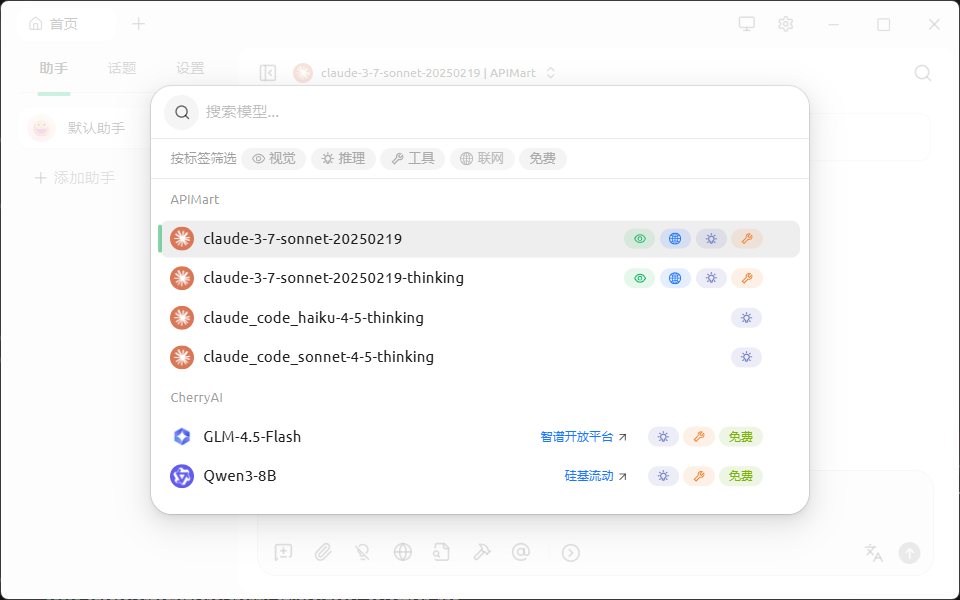
- En haut de la page de chat, cliquez sur le sélecteur de modèle
- Sélectionnez un modèle sous le fournisseur APIMart
- Commencez à discuter avec l’IA !
FAQ
Q1 : Impossible de se connecter au service APIMart ?
Solution :-
Vérifier la Base URL :
- Assurez-vous que la Base URL est
https://api.apimart.ai - N’ajoutez pas de suffixe
/v1
- Assurez-vous que la Base URL est
-
Vérifier la clé API :
- Confirmez que la clé API est correcte et commence par
sk- - Vérifiez la validité de la clé dans la console APIMart
- Confirmez que la clé API est correcte et commence par
-
Vérifier la connexion réseau :
- Assurez-vous que vous pouvez accéder à
https://api.apimart.ai - Vous devrez peut-être configurer un proxy si vous êtes en Chine
- Assurez-vous que vous pouvez accéder à
Q2 : La liste des modèles est vide ou ne peut pas être actualisée ?
Solution :-
Ajouter manuellement les modèles :
- Si l’actualisation automatique échoue, vous pouvez ajouter manuellement les modèles courants
- Dans la gestion des modèles, entrez manuellement les noms des modèles (par ex.
gpt-4o)
-
Vérifier les permissions API :
- Confirmez que votre clé API a la permission d’accéder à la liste des modèles
- Contactez le support APIMart pour vérifier l’état du compte
Q3 : Messages d’erreur pendant la conversation ?
Erreurs courantes et solutions :Q4 : Comment consulter l’utilisation et les coûts de l’API ?
Connectez-vous à la console APIMart pour voir :- 📊 Statistiques d’appels API
- 💰 Détails des coûts
- 📈 Graphiques de tendance d’utilisation
Fonctionnalités
En utilisant Cherry Studio + APIMart, vous pouvez :- 💬 Conversations multi-modèles — utiliser différents modèles d’IA dans la même interface
- 🖼️ Compréhension d’images — conversations multimodales avec prise en charge de l’entrée d’images
- 📝 Gestion du contexte — gestion intelligente de l’historique des conversations et du contexte
- 🎨 Prompts personnalisés — créer et gérer des modèles de prompts
- 📊 Exporter les conversations — exporter les enregistrements de conversation en Markdown et autres formats
- 🔄 Comparaison de modèles — utiliser plusieurs modèles simultanément et comparer les sorties
Support et aide
Si vous rencontrez des problèmes :- 📚 Documentation APIMart
- 💬 Communauté Discord
- 🐦 Twitter @APIMart_
- 📧 Support technique : zhihong@apimart.ai
Commencer à utiliser APIMart
Inscrivez-vous à APIMart maintenant, obtenez votre clé API et commencez votre aventure IA !