Prérequis
Avant de commencer, assurez-vous que :- L’extension Immersive Translate est installée Installez Immersive Translate depuis :
-
Clé API APIMart obtenue
Connectez-vous à la console APIMart pour obtenir votre clé API (commence par
sk-)
Astuce : si vous n’avez pas encore de compte APIMart, inscrivez-vous d’abord sur APIMart et obtenez une clé API.
Étape 1 : Ouvrir les paramètres de l’extension
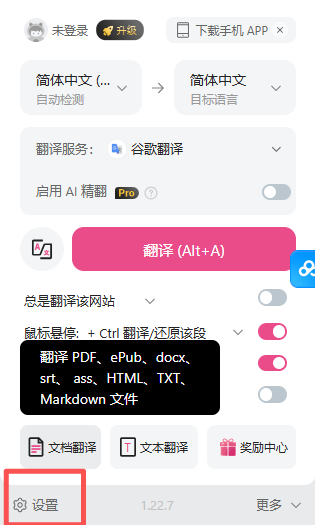
Après avoir installé l’extension Immersive Translate :- Cliquez sur l’icône Immersive Translate dans la barre d’outils du navigateur
- En bas du panneau contextuel, cliquez sur le bouton Settings dans le coin inférieur gauche
- Accédez à la page des paramètres d’Immersive Translate
Étape 2 : Configurer le service de traduction
2.1 Entrer dans les paramètres du service de traduction
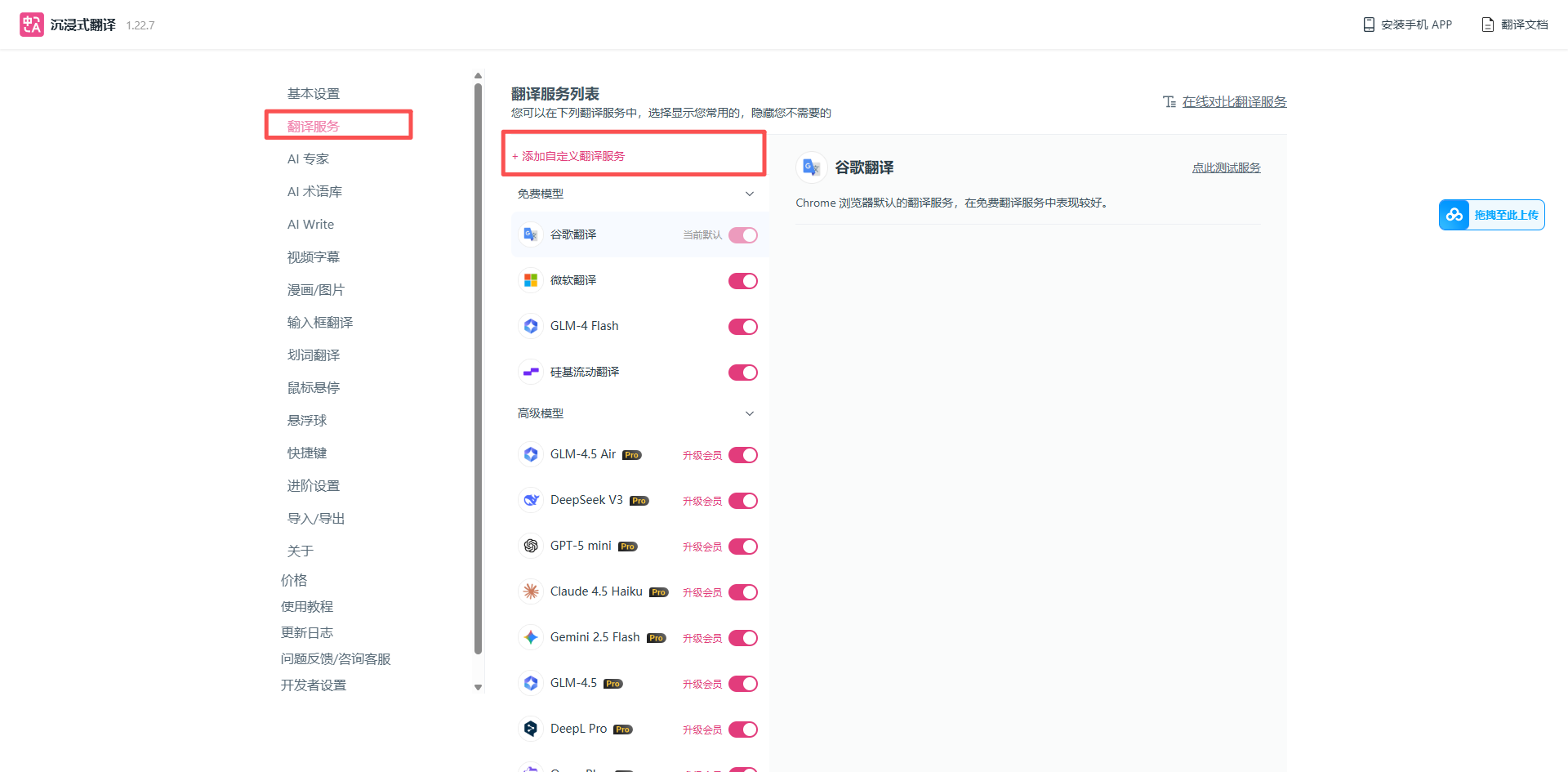
Sur la page des paramètres :- Trouvez l’option « Translation Services » dans le menu de gauche
- Cliquez pour entrer dans la page de configuration du service de traduction
2.2 Ajouter un service de traduction personnalisé
Sur la page de liste des services de traduction :- Cliquez sur le bouton + Add Custom Translation Service en haut
- Remplissez les informations de l’API APIMart dans le formulaire de configuration
Astuce : Immersive Translate prend en charge l’ajout de services de traduction personnalisés compatibles OpenAI, et APIMart est entièrement compatible avec ce format.
2.3 Configurer les informations API d’APIMart
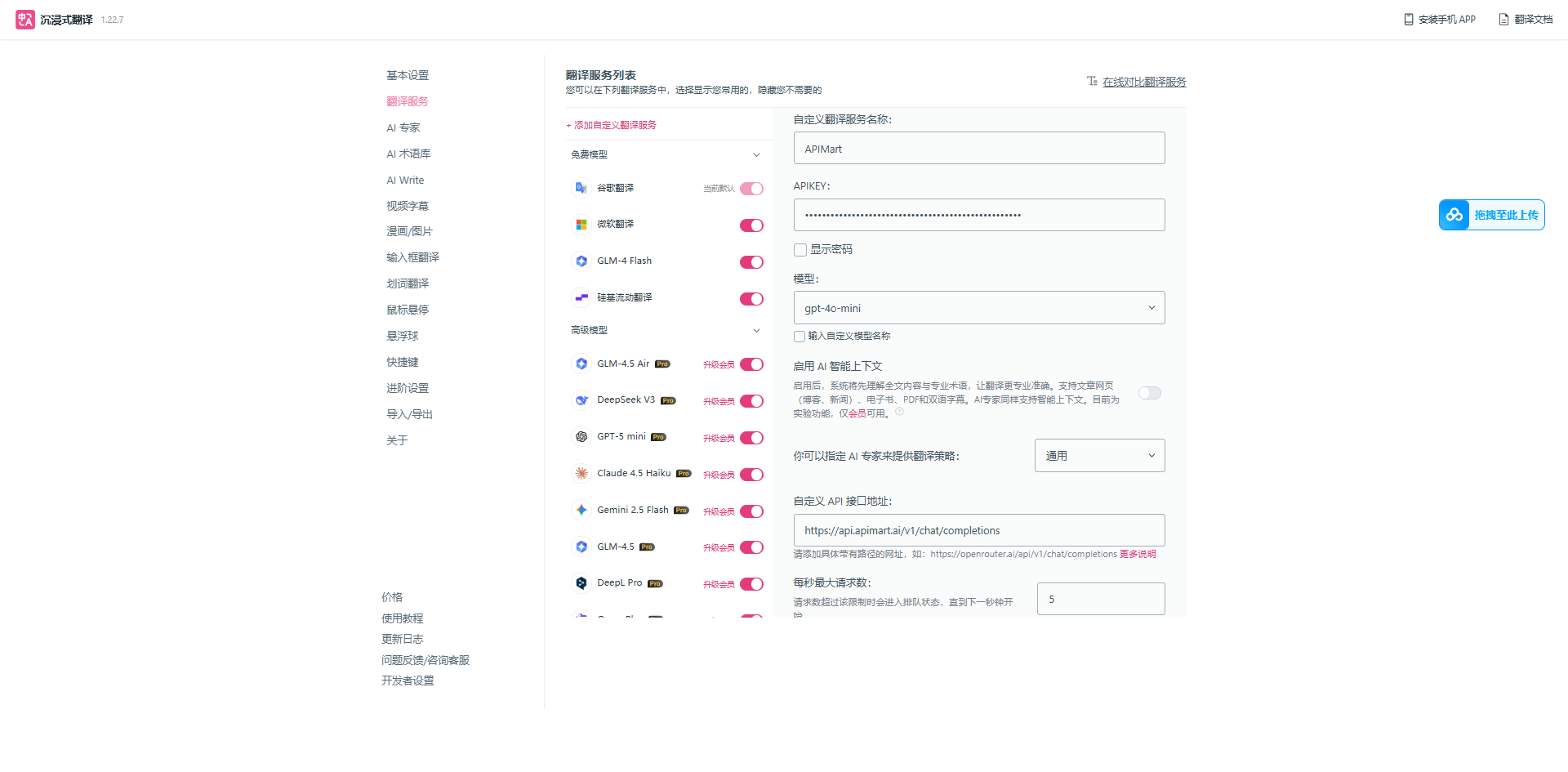
Remplissez les informations de configuration suivantes :Notes de configuration :
- APIKEY : doit être obtenue depuis la console APIMart et commencer par
sk- - Endpoint API : doit utiliser le chemin complet
https://api.apimart.ai/api/v1/chat/completions - Sélection du modèle : recommander
gpt-4o-mini(économique) ougpt-5(meilleure qualité) - Fréquence des requêtes : définir à 5 équilibre vitesse et stabilité
Étape 3 : Sauvegarder et sélectionner le service de traduction
Après avoir terminé la configuration :- Cliquez sur le bouton Save au bas de la page de configuration
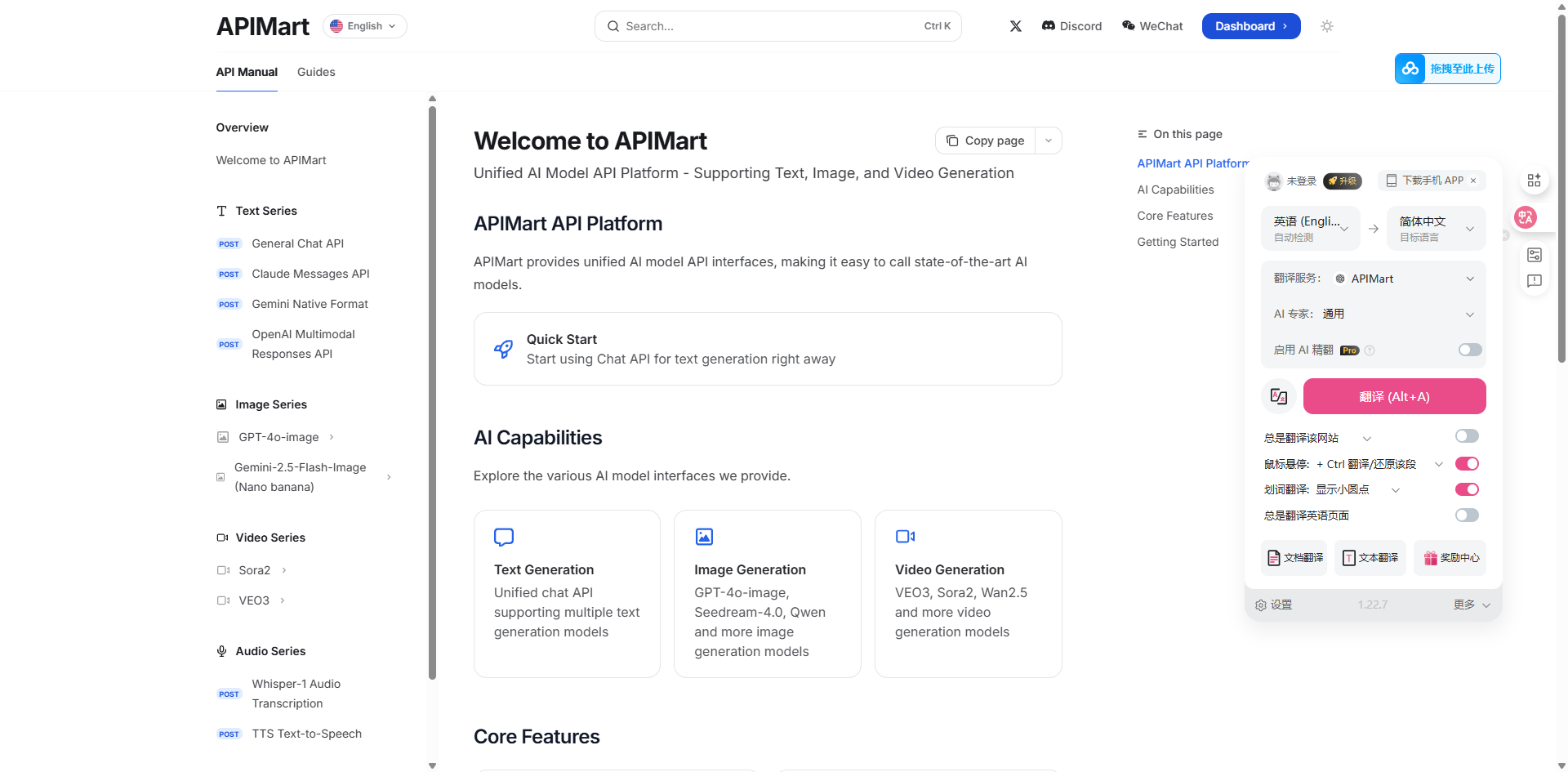
- Retournez au panneau de l’extension, sélectionnez APIMart dans le menu déroulant Translation Service
- Vous pouvez sélectionner le style de traduction (comme « General ») dans AI Expert
Modèles recommandés
Différents modèles conviennent à différents scénarios de traduction : Modèles disponibles :- gpt-5 — dernier modèle, qualité de traduction la plus élevée ⭐ Recommandé
- gpt-4o — traduction de haute qualité, vitesse rapide
- gpt-4o-mini — économique, adapté aux traductions à grande échelle 💰 Meilleur rapport qualité-prix
- claude-sonnet-4-5-20250929 — bon pour la traduction littéraire
- claude-haiku-4-5-20251001 — traduction rapide, économique
Étape 4 : Commencer à utiliser la traduction
Une fois la configuration terminée, vous pouvez commencer à utiliser Immersive Translate :4.1 Traduction de page web
- Ouvrez n’importe quelle page web en langue étrangère
- Cliquez sur l’icône Immersive Translate dans la barre d’outils du navigateur
- Sélectionnez Translate this page ou utilisez le raccourci (par défaut :
Alt+A)
4.3 Traduction PDF
Immersive Translate prend en charge la traduction de fichiers PDF en ligne :- Ouvrez un fichier PDF dans votre navigateur (PDF en ligne)
- Cliquez sur l’icône Immersive Translate pour ouvrir le panneau d’extension
- Cliquez sur le bouton Click to translate PDF (Alt+A)
- Attendez que la traduction soit terminée, le PDF affichera une comparaison bilingue
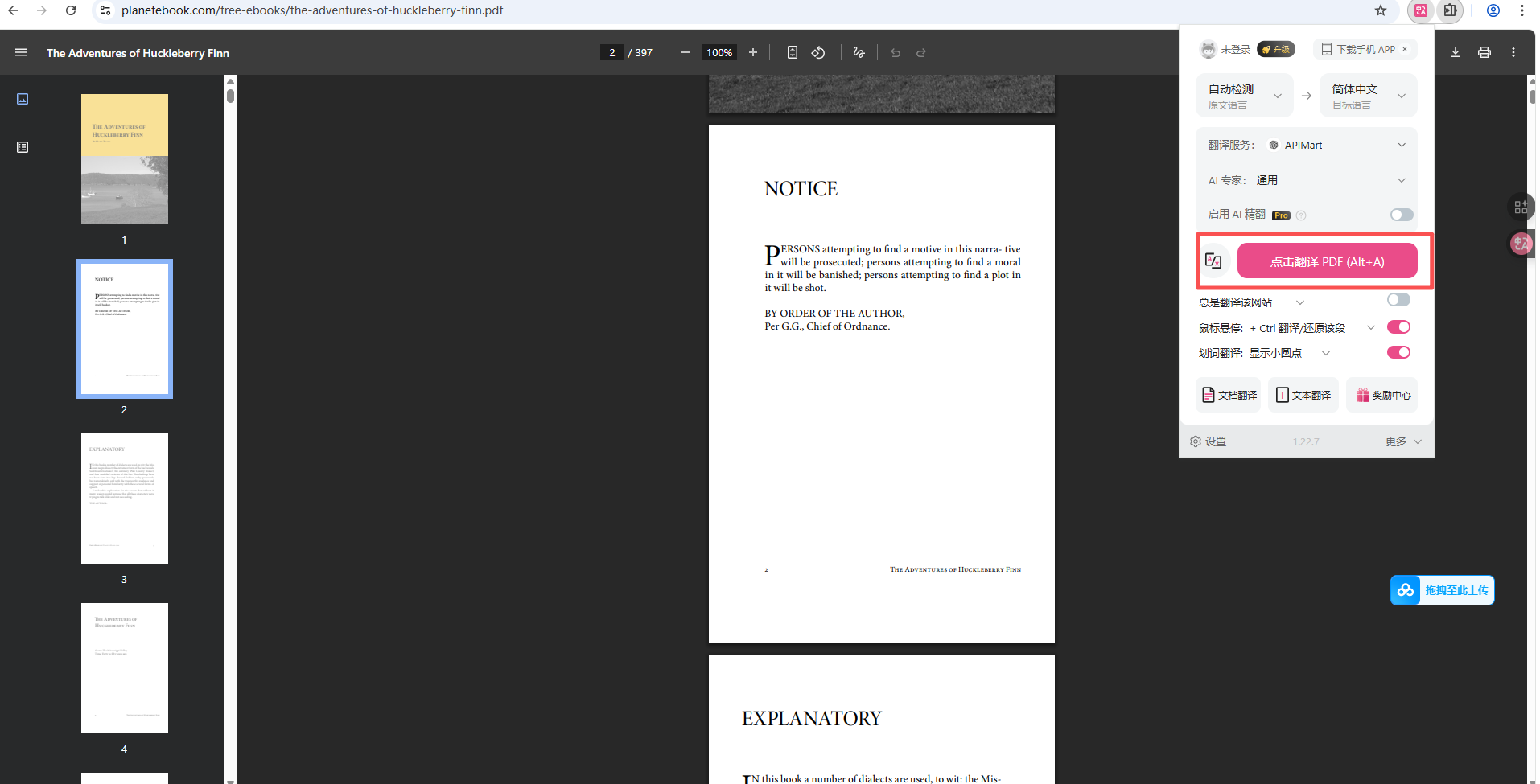
Prise en charge de la traduction PDF :
- ✅ Prend en charge les fichiers PDF en ligne (par ex. planetebook.com, arXiv.org, etc.)
- ✅ Conserve la mise en page d’origine, affiche une comparaison bilingue
- ✅ Prend en charge la sélection de régions de traduction
- ❌ Les PDF locaux doivent être téléchargés dans un visualiseur web
4.4 Traduction de sous-titres vidéo
Prend en charge la traduction de sous-titres en temps réel pour les principales plateformes vidéo :- Ouvrez YouTube, Netflix et d’autres plateformes vidéo
- Lancez la vidéo, Immersive Translate reconnaît automatiquement les sous-titres
- Génère automatiquement l’affichage de sous-titres bilingues
- 🎬 YouTube
- 📺 Netflix
- 🎥 Coursera
- 📹 Udemy
- 🎓 edX
Fonctionnalités avancées
Règles de traduction personnalisées
Des options de personnalisation riches peuvent être configurées dans les paramètres : Paramètres de base :- Service de traduction — sélectionner le service par défaut (APIMart)
- AI Expert — sélectionner le style de traduction (General, Professional, Literary, etc.)
- AI Terminology — gérer la traduction de la terminologie professionnelle
- Website Rules — définir des règles de traduction automatique pour des sites spécifiques
- Style de traduction — personnaliser couleur, police et autres styles d’affichage
- Paramètres Mouse Hover — configurer Ctrl + survol de la souris pour afficher le texte original
- Traduction par sélection — définir le comportement de traduction après sélection de texte
- Amélioration des zones de saisie — activer la traduction en temps réel dans les zones de saisie
Raccourcis clavier
Immersive Translate fournit des raccourcis clavier pratiques :Modes de traduction
Immersive Translate offre plusieurs modes d’affichage de traduction flexibles :FAQ
Q1 : La traduction ne fonctionne pas après configuration ?
Solutions :-
Vérifier la sélection du service de traduction :
- Ouvrez le panneau de l’extension, confirmez que APIMart est sélectionné dans le menu déroulant « Translation Service »
- Si vous ne voyez pas APIMart, retournez à la page des paramètres pour vérifier si la configuration est sauvegardée
-
Vérifier la clé API :
- Confirmez que l’APIKEY est correct et commence par
sk- - Vérifiez si la clé est valide et a un solde dans la console APIMart
- Confirmez que l’APIKEY est correct et commence par
-
Vérifier le point de terminaison API :
- Doit remplir le chemin complet :
https://api.apimart.ai/api/v1/chat/completions - Notez que c’est
/api/v1/chat/completions, pas/api/v1
- Doit remplir le chemin complet :
-
Vérifier le nom du modèle :
- Confirmez que le nom du modèle est correct (comme
gpt-4o-mini,gpt-5) - Les noms de modèles sont sensibles à la casse
- Confirmez que le nom du modèle est correct (comme
Q2 : Traduction lente ou expire ?
Solutions :-
Ajuster Max Requests Per Second :
- Dans la configuration, réduisez « Max Requests Per Second » à
3 - Évitez trop de requêtes simultanées causant des expirations
- Dans la configuration, réduisez « Max Requests Per Second » à
-
Passer à un modèle plus rapide :
- Utilisez
gpt-4o-mini(rapide et économique) - Ou utilisez
claude-haiku-4-5-20251001
- Utilisez
-
Vérifier la connexion réseau :
- Assurez-vous d’un réseau stable, évitez les déconnexions fréquentes
- Pour les grandes pages, il est recommandé de traduire par sections
-
Désactiver les fonctionnalités inutiles :
- Désactivez temporairement « Enable AI Illustration » et autres fonctionnalités avancées
- Réduisez le nombre d’appels API
Q3 : Qualité de traduction non idéale ?
Solutions :-
Choisir un modèle de meilleure qualité :
- Utilisez
gpt-5(le dernier et le plus puissant) ougpt-4o(haute qualité) - Pour le contenu littéraire et professionnel, recommandez
claude-sonnet-4-5-20250929
- Utilisez
-
Ajuster les paramètres AI Expert :
- Sélectionnez l’« AI Expert » approprié dans le panneau de l’extension
- Choisissez « Professional » pour les docs techniques, « General » pour le contenu quotidien
-
Utiliser la bibliothèque de terminologie :
- Configurez « AI Terminology » dans les paramètres
- Ajoutez des traductions préférées pour les termes professionnels, assurez la cohérence
-
Activer AI Context Enhancement :
- Activez « AI Smart Context » dans la configuration du service personnalisé
- Fournit une compréhension contextuelle plus précise
Q4 : Certains sites ne peuvent pas être traduits ?
Solutions :-
Vérifier la compatibilité du site :
- Certains sites à chargement dynamique peuvent nécessiter un rafraîchissement de page
- Les SPA peuvent nécessiter un déclenchement manuel de la traduction
-
Ajouter des règles de site :
- Ajoutez une configuration de site spécifique dans « Website Rules » dans les paramètres
- Spécifiez les zones de traduction et d’exclusion
-
Essayer différents modes de traduction :
- Basculez vers le mode « Mouse Hover » ou « Sélection de mots »
- Certains sites fonctionnent mieux dans des modes spécifiques
Q5 : Comment voir la consommation de traduction ?
Connectez-vous à la console APIMart pour voir les statistiques détaillées :- 📊 Statistiques d’appels API — vue en temps réel du nombre et de la fréquence des appels
- 💰 Détails des coûts — enregistrement détaillé des coûts pour chaque appel
- 📈 Tendances d’utilisation — voir l’utilisation par date/modèle
- 🔍 Journaux des requêtes — enregistrements détaillés des requêtes et réponses
Conseils d’utilisation
1. Sélection intelligente du service de traduction
Choisissez les modèles appropriés pour différents scénarios :- 📚 Articles universitaires, docs techniques : utilisez
gpt-5pour la précision - 📰 Articles d’actualité, blogs : utilisez
gpt-4opour équilibrer qualité et vitesse - 💬 Médias sociaux, navigation quotidienne : utilisez
gpt-4o-minipour économiser - 🎨 Œuvres littéraires, contenu créatif : utilisez
claude-sonnet-4-5-20250929
2. Configurer l’auto-traduction de sites
Définissez des règles d’auto-traduction pour les sites fréquemment visités :- Ouvrez Paramètres → Website Rules
- Ajoutez le domaine du site (comme
github.com) - Définissez à « Always Translate » ou « Never Translate »
- Après sauvegarde, les règles s’appliquent automatiquement lors de la visite
3. Utiliser la sélection de mots pour des requêtes précises
Pour un contenu spécifique au sein de grands blocs de texte :- Activez la fonctionnalité « Sélection de mots »
- Sélectionnez le texte qui doit être traduit
- Visualisez les résultats de traduction précis
- Évitez de traduire toute la page, économisez les appels API
4. Optimiser la qualité de traduction
Configurer la bibliothèque de terminologie :- Ajoutez des termes professionnels dans les paramètres
- Assurez la cohérence dans la traduction de la terminologie technique
- Prend en charge plusieurs catégories de bibliothèques
- Sélectionnez « Professional » ou « Technical » pour les docs techniques
- Sélectionnez « General » pour le contenu quotidien
- Sélectionnez « Literary » ou « Creative » pour les œuvres littéraires
5. Économiser les coûts d’API
Stratégie de contrôle des coûts :- ✅ Utilisez
gpt-4o-minicomme modèle par défaut pour la navigation quotidienne - ✅ Ne passez à
gpt-5que pour les documents importants - ✅ Configurez « Max Requests Per Second » à 3-5, évitez les limites
- ✅ Utilisez la fonctionnalité « Seulement ce site » pour contrôler la portée de la traduction
- ✅ Sélectionnez les plages de pages nécessaires lors de la traduction de PDF
- ❌ Évitez de rafraîchir fréquemment les pages déjà traduites
Fonctionnalités
En utilisant Immersive Translate + APIMart, vous pouvez :- 🌐 Traduction de pages web — affichage de comparaison bilingue, conserve la mise en page d’origine
- 📄 Traduction PDF — prend en charge la traduction de documents PDF en ligne
- 🎬 Sous-titres vidéo — sous-titres bilingues sur YouTube, Netflix et autres plateformes
- ✍️ Traduction par sélection — sélectionnez et traduisez, compréhension rapide
- 📧 Amélioration de saisie — traduction directe dans les zones de saisie
- 📱 Prise en charge complète des plateformes — Chrome, Edge, Firefox, Safari, etc.
- 🎨 Styles personnalisés — ajuster les effets d’affichage de la traduction
- ⚡ Opérations rapides — prise en charge riche de raccourcis clavier
Support et aide
Si vous rencontrez des problèmes lors de l’utilisation :- 📚 Centre de documentation APIMart
- 📚 Documentation Immersive Translate
- 💬 Communauté Discord
- 🐦 Twitter @APIMart_
- 📧 Support technique : zhihong@apimart.ai
Commencer à utiliser APIMart
Inscrivez-vous à APIMart maintenant, obtenez votre clé API et profitez de services de traduction de haute qualité !