Prérequis
Avant de commencer, assurez-vous que :-
Cursor est installé
Téléchargez et installez la version adaptée à votre OS depuis le site de Cursor -
Vous avez une clé API APIMart
Connectez-vous à la console APIMart pour obtenir votre clé API (commence parsk-)
Astuce : si vous n’avez pas encore de compte APIMart, inscrivez-vous sur APIMart et obtenez d’abord une clé API.
Étape 1 : Ouvrir les paramètres de Cursor
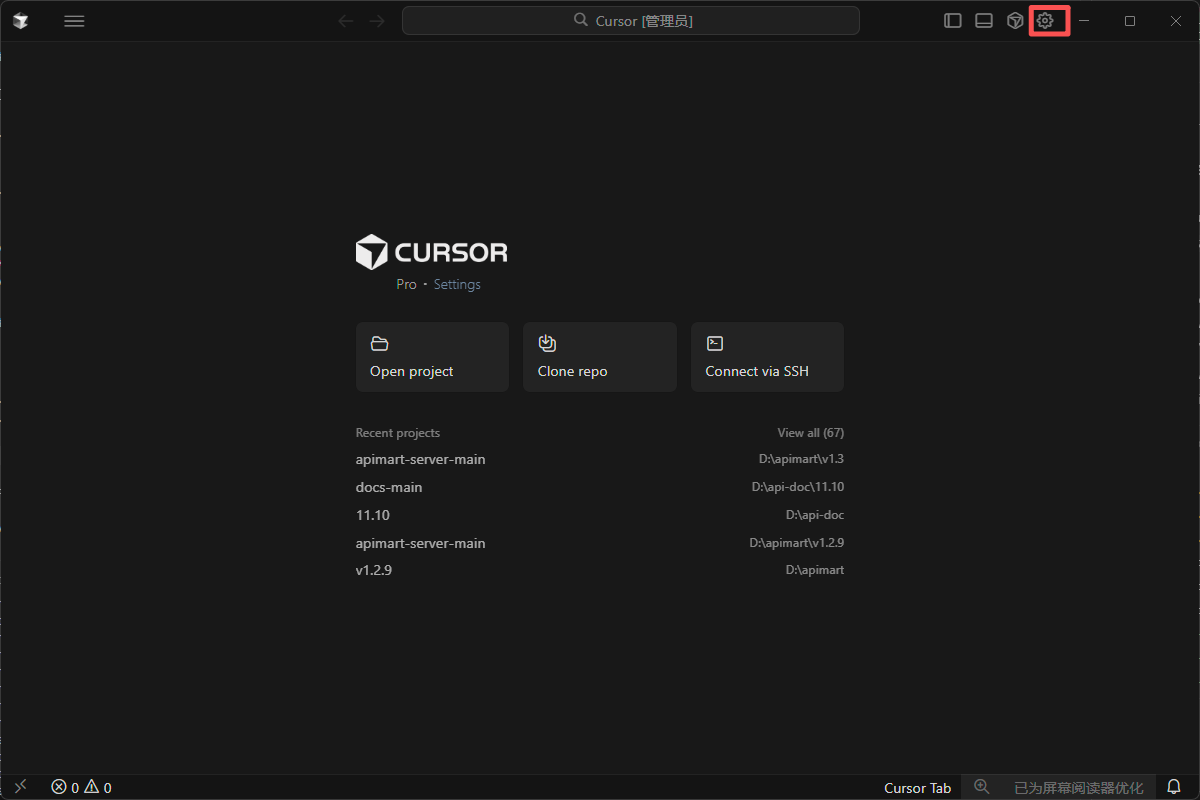
Après avoir lancé Cursor, ouvrez les paramètres :- Cliquez sur l’icône ⚙️ Settings (engrenage) en haut à droite
- Ou utilisez les raccourcis :
- Windows/Linux :
Ctrl+Shift+J - macOS :
Cmd+Shift+J
- Windows/Linux :
Étape 2 : Configurer les paramètres du modèle
2.1 Ouvrir les paramètres du modèle
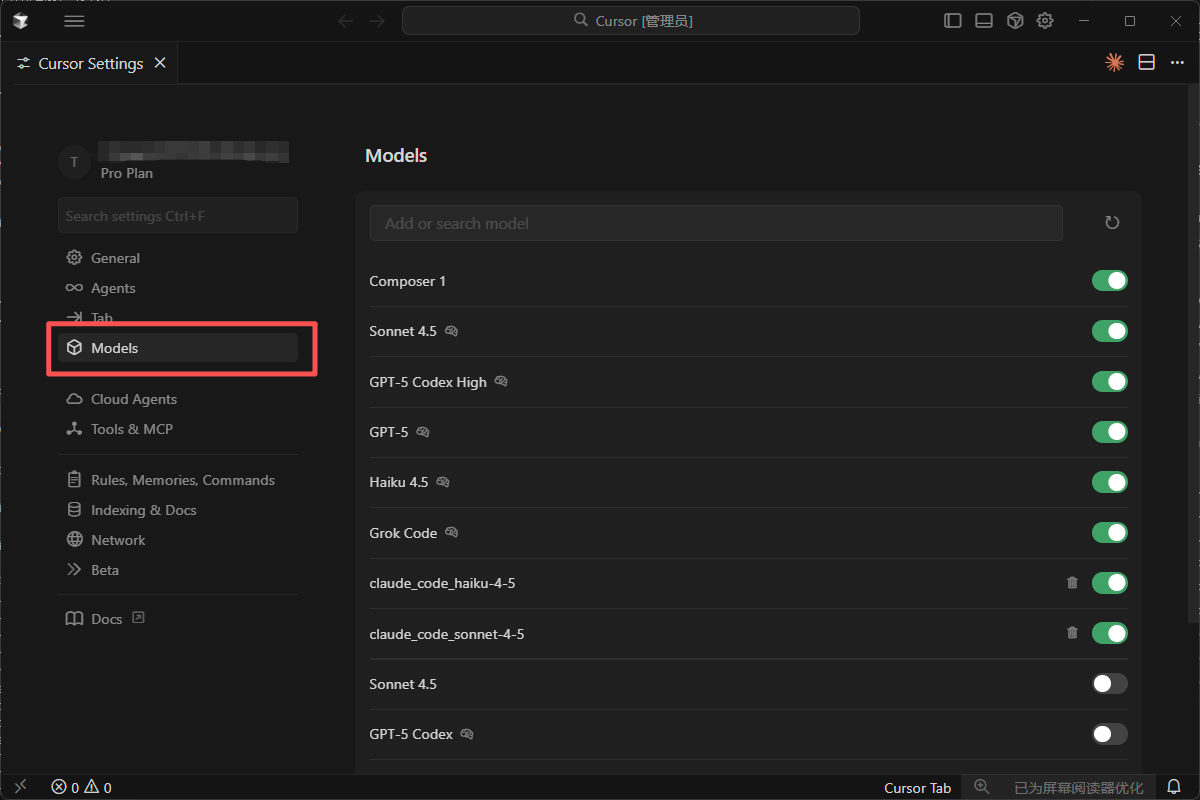
Dans les paramètres :- Trouvez Models dans la barre latérale gauche
- Ouvrez la page des paramètres du modèle
2.2 Utiliser la clé OpenAI API
Sur la page des paramètres du modèle :- Trouvez la section OpenAI API Key
- Cliquez sur Add new ou Override OpenAI Base URL
Important : Cursor prend en charge les API compatibles OpenAI, donc APIMart peut être configuré comme fournisseur personnalisé.
2.3 Configurer APIMart
Saisissez ce qui suit :Important : - La Base URL doit inclure le suffixe
/v1 : https://api.apimart.ai/v1 - La clé API doit être la clé sk-... de la console APIMart - Après la sauvegarde, Cursor utilise les modèles APIMart pour la complétion et le chat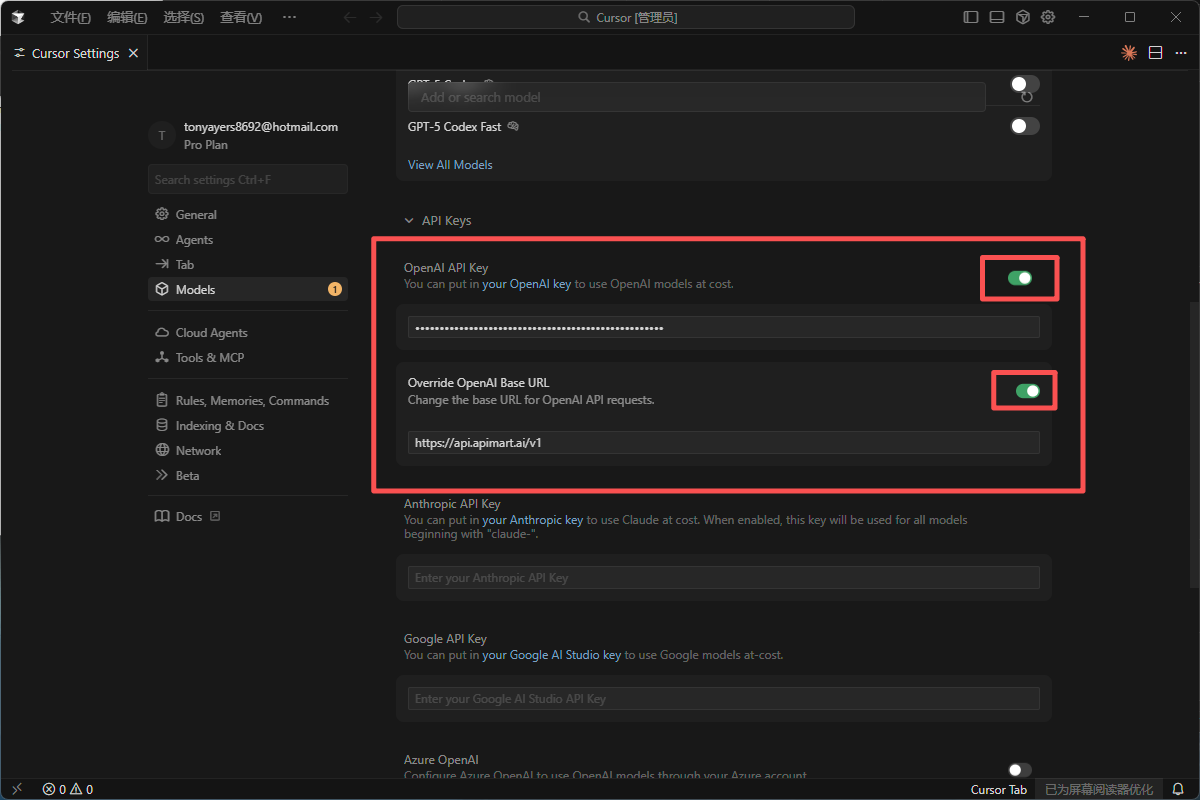
Étape 3 : Choisir les modèles
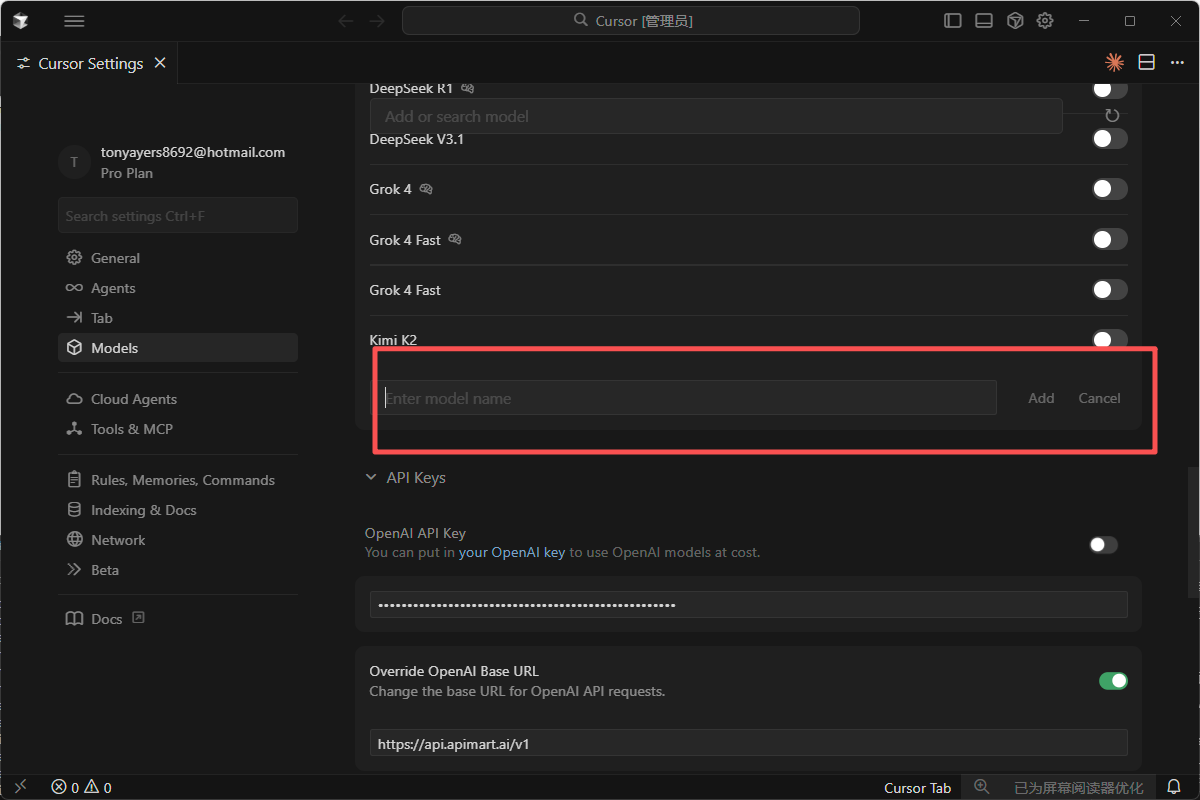
3.1 Sélection de modèle
-
GPT-4/5 — forts pour la génération de code complexe et les Q&R
gpt-5— dernier GPT-5gpt-4o— GPT-4ogpt-4o-mini— plus rapide, moins coûteux
-
Claude — forts pour la compréhension et le refactoring
claude-sonnet-4-5-20250929— Claude Sonnet 4.5claude-haiku-4-5-20251001— Claude Haiku 4.5
-
Autres
gemini-2.0-flash-exp— Google Gemini 2.0 Flash
3.2 Modèles par fonction
Vous pouvez choisir différents modèles par fonction :- Chat — conversations avec l’IA
- Autocomplete — suggestions inline
- Cmd+K — édition / génération rapide
Étape 4 : Commencer à utiliser
Une fois configuré, vous pouvez utiliser les fonctionnalités IA de Cursor.4.1 AI Chat (Cmd+L / Ctrl+L)
- Appuyez sur
Cmd+L(macOS) ouCtrl+L(Windows/Linux) - Posez une question ou donnez une tâche, par exemple :
- « Comment implémenter un quicksort ? »
- « Aide-moi à optimiser la performance de ce code »
- « Explique comment cette fonction fonctionne »
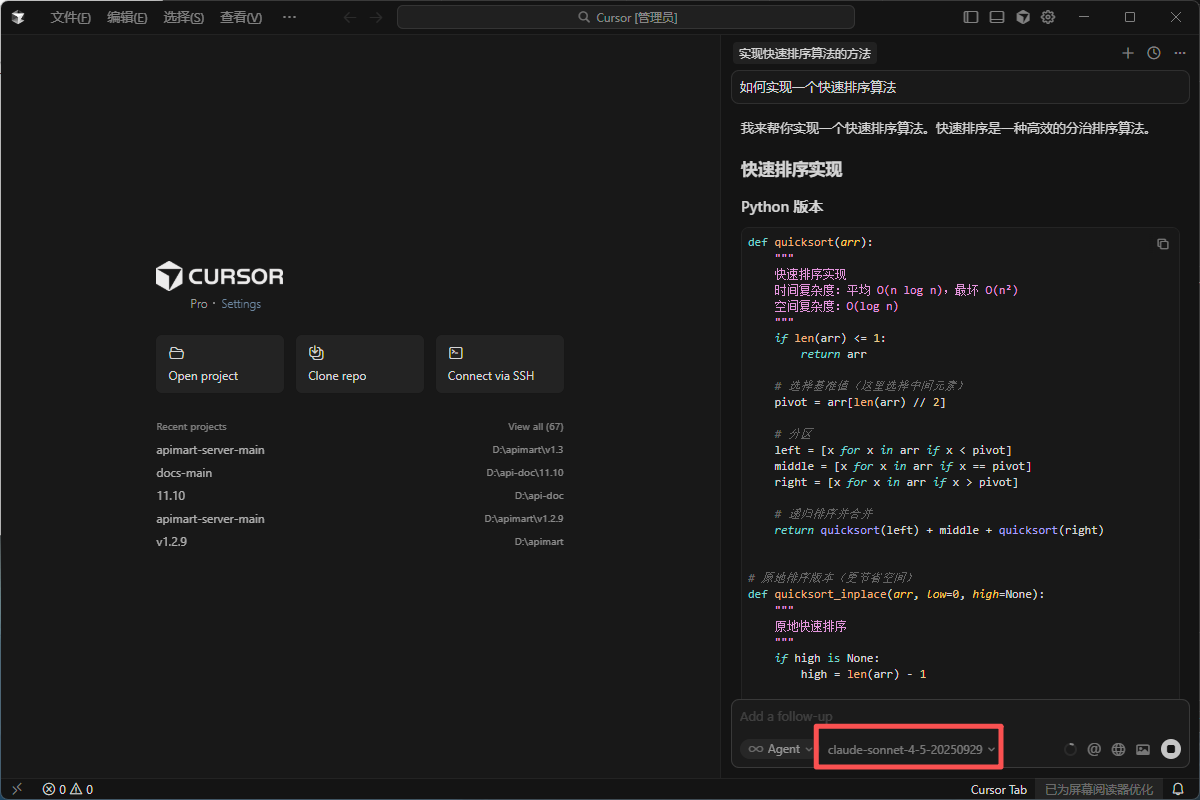
4.2 Complétion de code
- Tapez comme d’habitude dans l’éditeur
- Cursor suggère des complétions
- Appuyez sur
Tabpour accepter
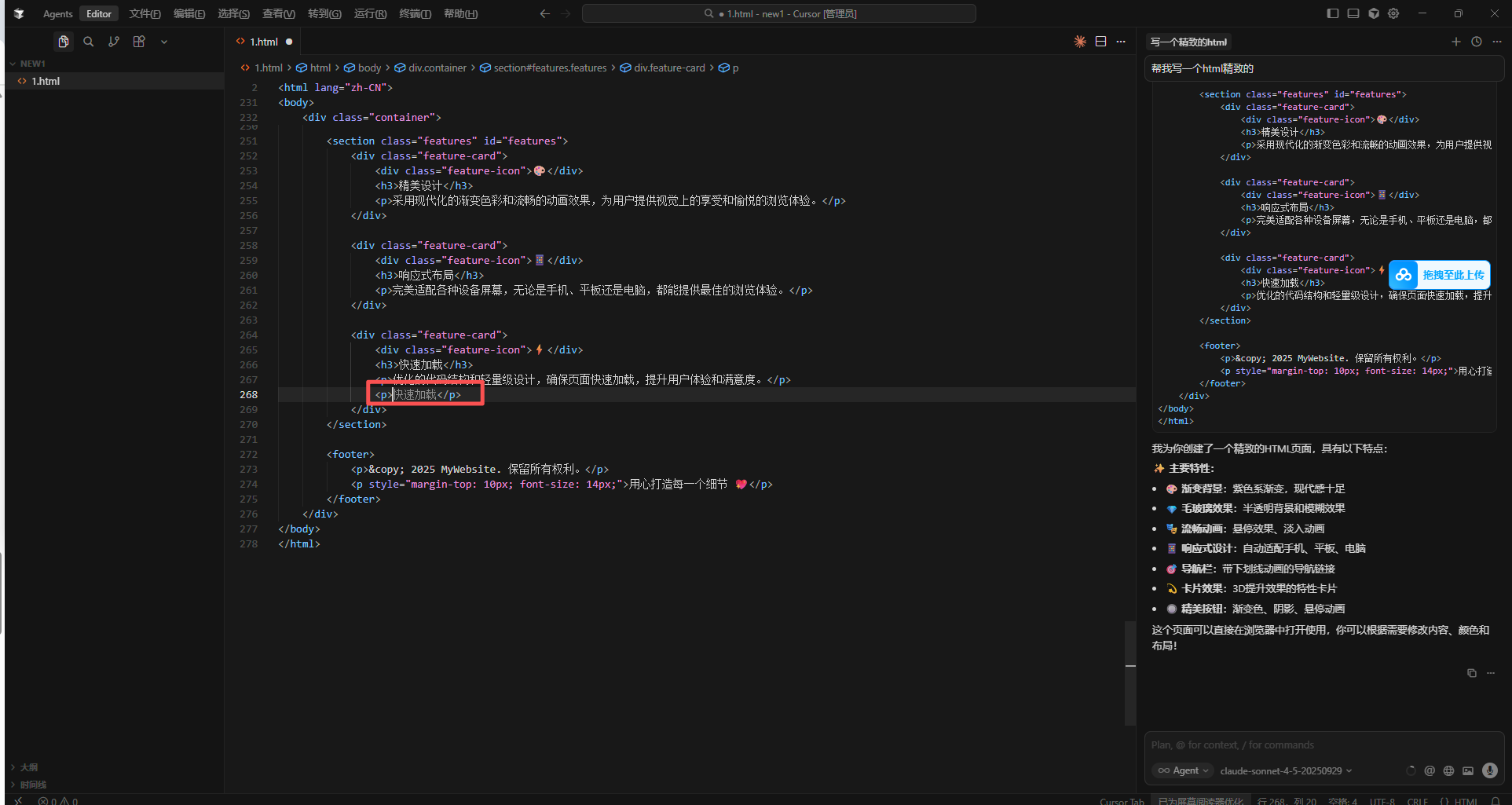
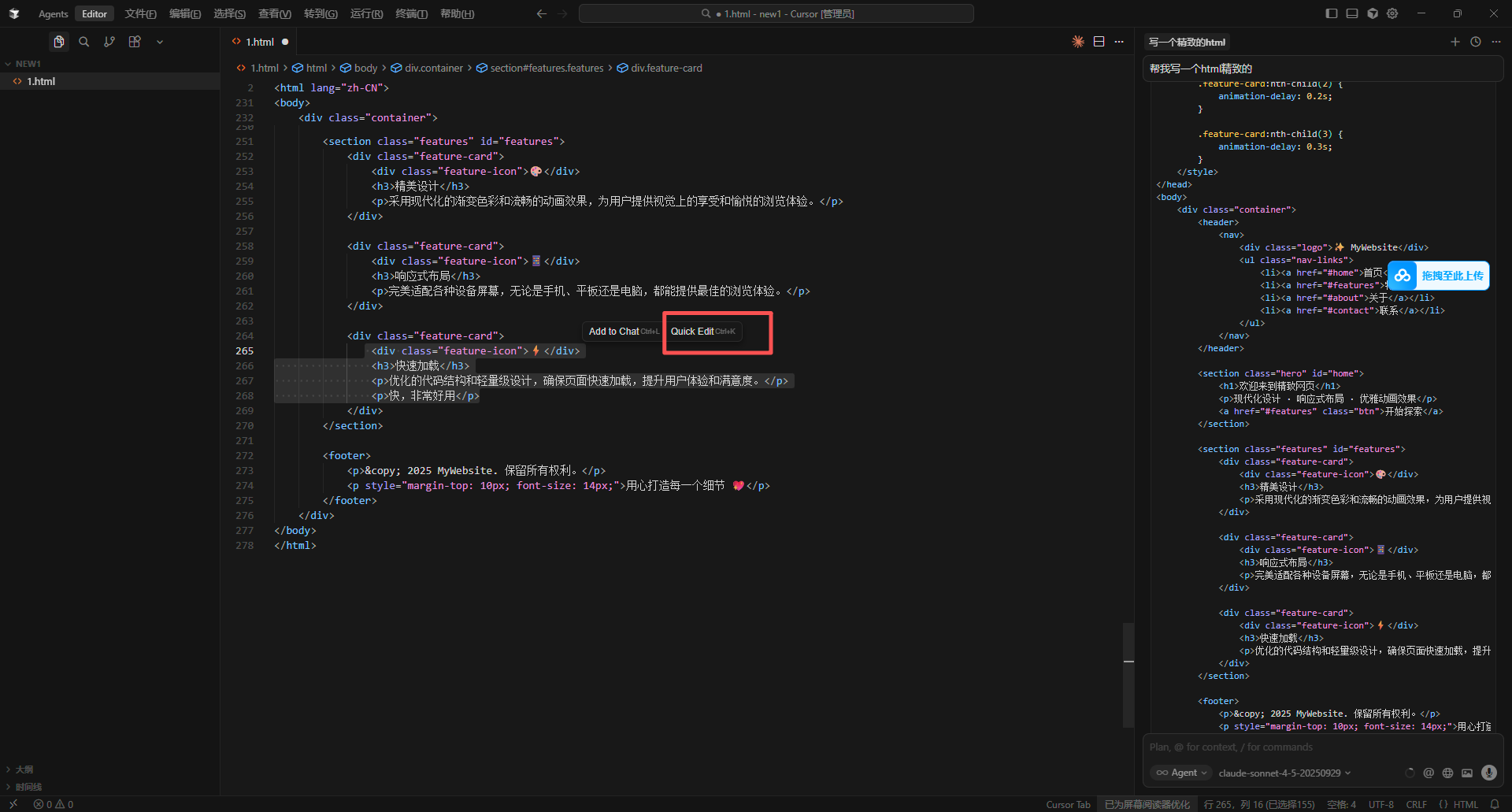
4.3 Édition rapide (Cmd+K / Ctrl+K)
- Sélectionnez du code
- Appuyez sur
Cmd+K(macOS) ouCtrl+K(Windows/Linux) - Décrivez l’édition, par ex. :
- « Ajoute la gestion d’erreurs »
- « Refactore cette fonction »
- « Ajoute les annotations de type »
4.4 Expliquer le code
- Sélectionnez le code
- Clic droit → Explain with AI (ou raccourci)
- L’IA explique le comportement et la logique
FAQ
Q1 : Impossible d’atteindre APIMart ?
Essayez :- Base URL — doit être exactement
https://api.apimart.ai/v1 - Clé API — clé
sk-...valide depuis la console - Réseau — assurez-vous que
https://api.apimart.aiest accessible ; un proxy peut être requis dans certaines régions
Q2 : Réponses lentes ?
Essayez :- Utilisez un modèle plus léger (
gpt-4o-miniau lieu degpt-4o, ougemini-2.0-flash-exp) - Raccourcissez le contexte — envoyez moins de code, posez des questions plus précises
- Vérifiez la latence / le proxy si nécessaire
Q3 : Erreurs API ?
Q4 : Utilisation et facturation ?
Ouvrez la console APIMart :- 📊 Statistiques d’appels
- 💰 Détails des coûts
- 📈 Tendances d’utilisation
- 🔍 Journaux des requêtes
Conseils
1. Utilisez le contexte
- Ouvrez les fichiers connexes
- Référencez les fichiers avec
@filename - Référencez les dossiers avec
@folder
2. Prompts clairs
❌ Faible :3. Itérer
Commencez petit → affinez → testez → ajustez les prompts.4. Règles de projet
Définissez le style, le nommage, l’architecture et les tests dans.cursorrules.
Fonctionnalités
Avec Cursor + APIMart :- 💬 Chat pour les questions de codage
- ⚡ Complétion intelligente
- ✏️ Éditions en langage naturel
- 🔍 Compréhension plus profonde du code
- 🐛 Aide au débogage
- 📝 Docs et commentaires
- 🔄 Refactoring
- 🧪 Squelettes de test
Support
Commencer avec APIMart
Inscrivez-vous, obtenez votre clé API et livrez plus vite avec Cursor !