Introduction
Cline (anciennement Claude Dev) est une puissante extension VSCode qui permet aux développeurs d’interagir avec des assistants IA directement dans l’éditeur, en effectuant des tâches telles que l’écriture de code, le débogage et le refactoring. En configurant l’API APIMart, vous pouvez utiliser divers modèles d’IA avancés dans Cline.Prérequis
Avant de commencer, assurez-vous que :-
Visual Studio Code est installé
Téléchargez et installez VSCode depuis le site officiel -
L’extension Cline est installée
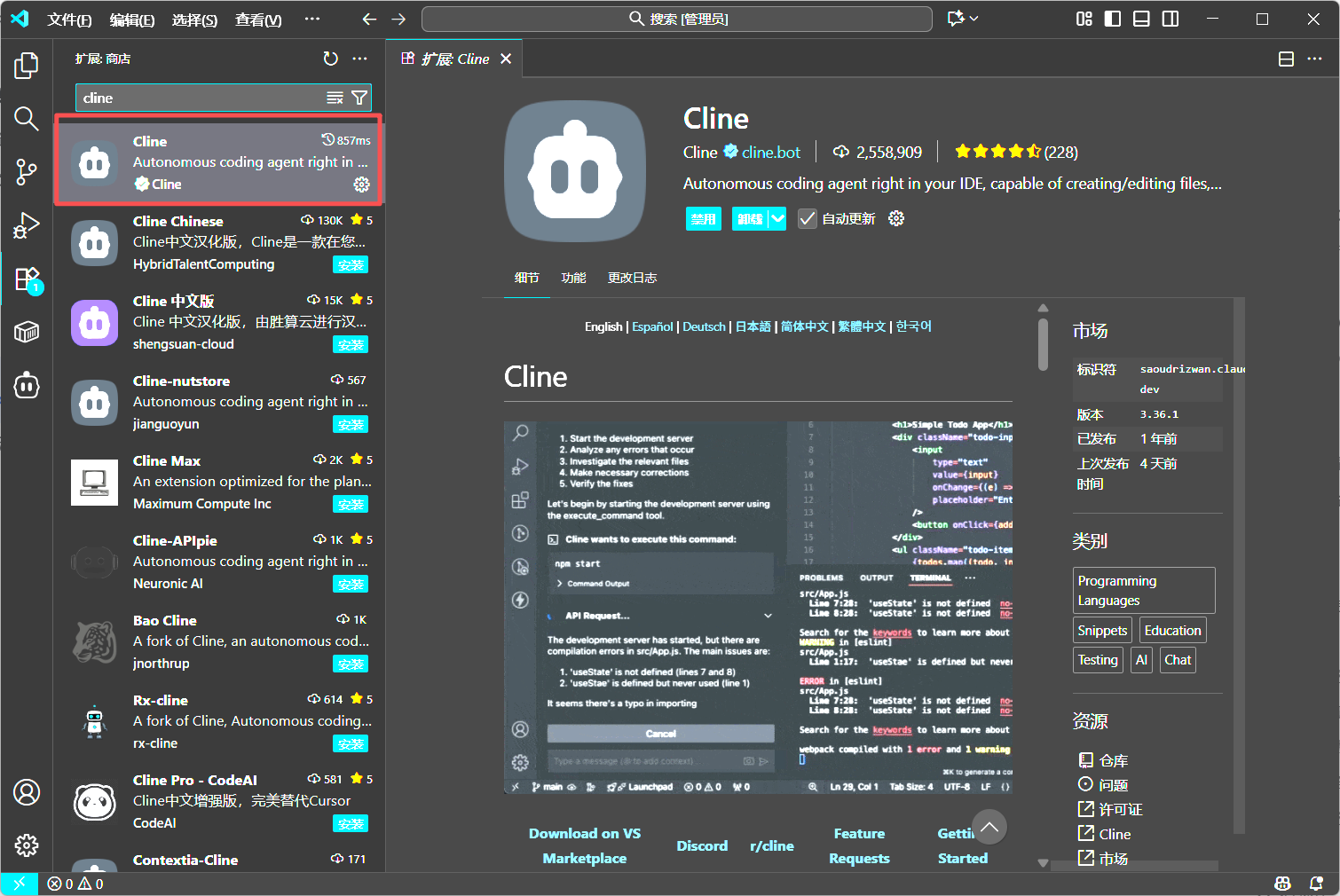
Recherchez “Cline” dans le marketplace d’extensions VSCode et installez-la -
Clé API APIMart obtenue
Connectez-vous à la console APIMart pour obtenir votre clé API (commence parsk-)
Astuce : si vous n’avez pas encore de compte APIMart, inscrivez-vous d’abord sur APIMart et obtenez une clé API.
Étape 1 : Installer l’extension Cline
1.1 Ouvrir le marketplace d’extensions
Dans VSCode :- Cliquez sur l’icône Extensions dans la barre d’activité gauche (ou appuyez sur
Ctrl+Shift+X/Cmd+Shift+X) - Tapez Cline dans la zone de recherche
- Trouvez l’extension Cline (par Cline)
- Cliquez sur le bouton Install
1.2 Vérifier l’installation
Après installation :- L’icône Cline (tête de robot) apparaîtra dans la barre d’activité gauche
- Cliquez sur l’icône pour ouvrir la barre latérale de Cline
- À la première ouverture, vous verrez le message de bienvenue “Hi, I’m Cline”
- Deux options s’affichent :
- Get Started for Free — utiliser l’essai gratuit officiel
- Use your own API key — utiliser votre propre clé API
Étape 2 : Configurer l’API APIMart
2.1 Choisir d’utiliser votre propre clé API
Sur l’écran de bienvenue de Cline :- Cliquez sur le bouton Use your own API key
- Cela ouvrira l’interface de configuration de l’API
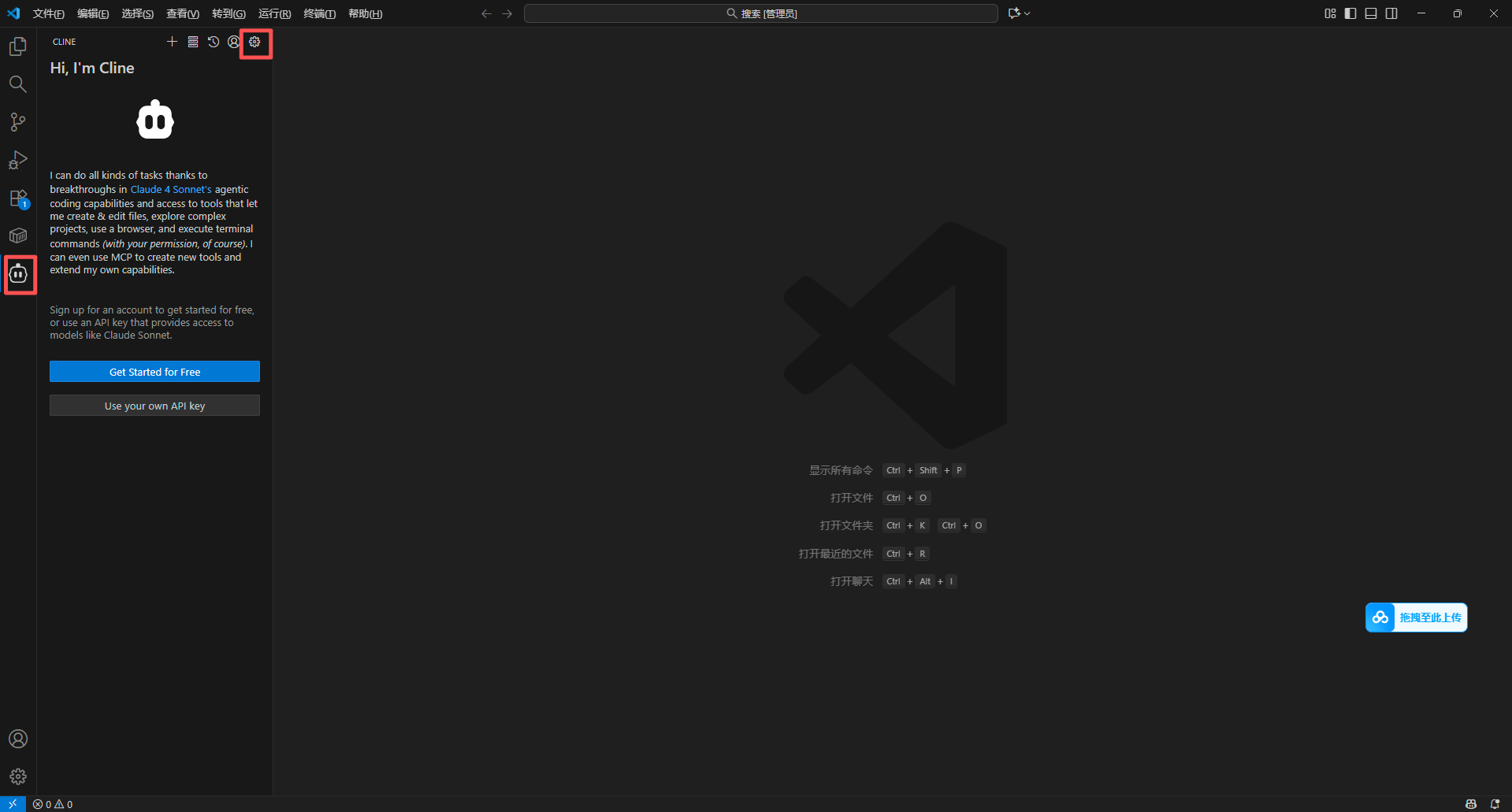
Astuce : si vous avez déjà configuré, vous pouvez cliquer sur Settings (icône d’engrenage) en haut de la barre latérale Cline pour accéder à la configuration.
2.2 Configurer le fournisseur API
Dans l’interface des paramètres :- Développez la section API Configuration
- Sélectionnez OpenAI Compatible dans le menu déroulant API Provider
- Cela affichera les options de configuration compatibles OpenAI
Important : APIMart est entièrement compatible avec le format de l’API OpenAI, donc sélectionner “OpenAI Compatible” est approprié.
2.3 Remplir la configuration API
Remplissez les informations de configuration suivantes :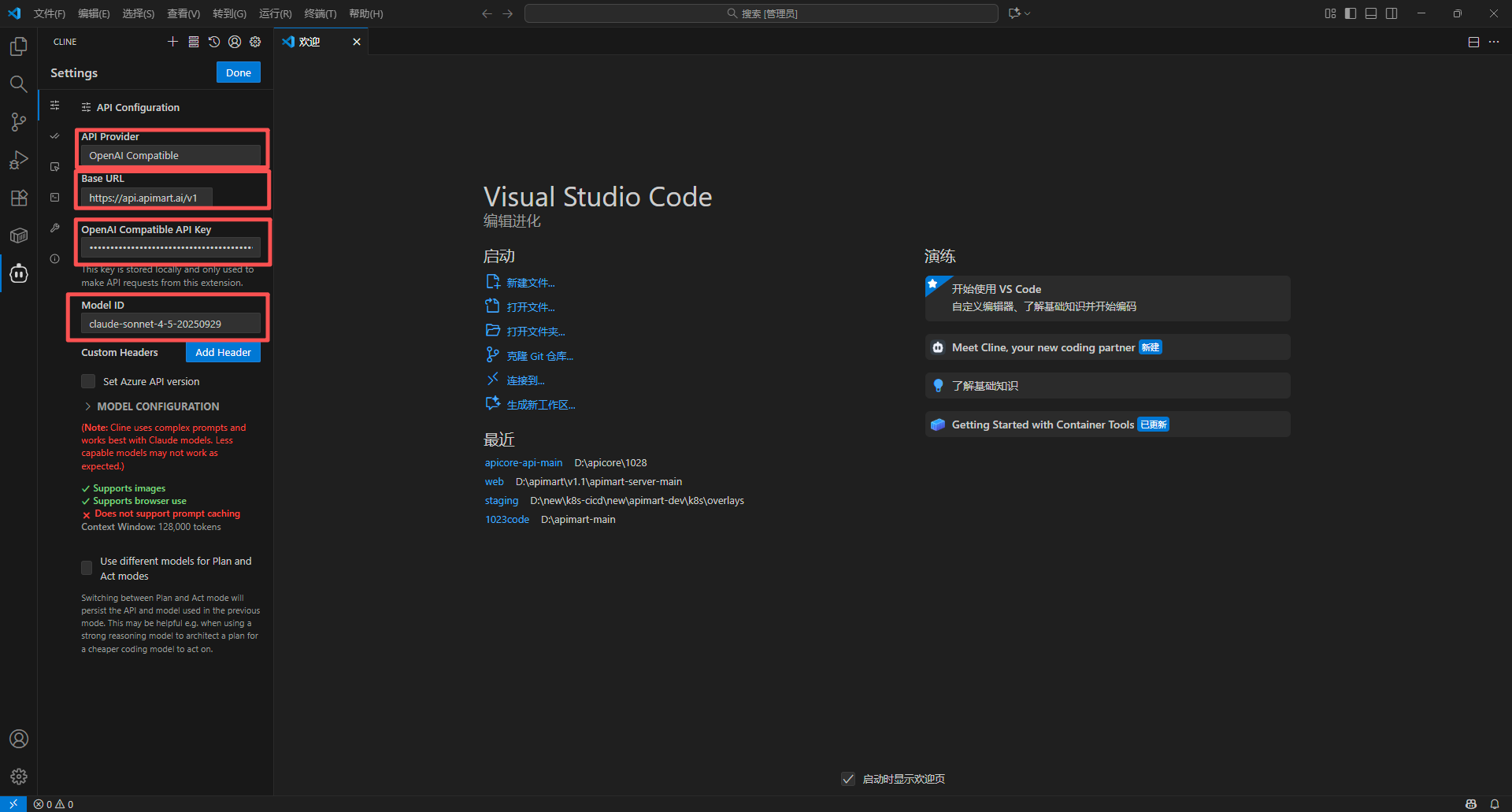
Notes de configuration :
- API Key : doit être la clé commençant par
sk-obtenue depuis la console APIMart - Base URL : fixée à
https://api.apimart.ai/v1, notez le suffixe/v1 - Model ID : saisissez directement l’ID du modèle, comme
gpt-5,gpt-4o,claude-sonnet-4-5-20250929, etc. - L’interface de configuration affichera les capacités du modèle en dessous (par ex. prise en charge des images, utilisation du navigateur)
2.4 Sauvegarder la configuration
Après la configuration :- Cliquez sur le bouton Done dans le coin supérieur droit
- La configuration est sauvegardée automatiquement
- Cline se connectera immédiatement à APIMart avec la nouvelle configuration
- Revenez à l’interface principale de Cline, affichant “What can I do for you?”
Étape 3 : Choisir le bon modèle
Modèles recommandés
Choisissez le modèle approprié selon les différents scénarios de développement : Génération de texte et développement de code :-
gpt-5 ⭐ Dernier modèle, qualité de génération de code la plus élevée
- Adapté à : algorithmes complexes, conception d’architecture, refactoring
- Caractéristiques : forte compréhension, haute qualité de code
-
gpt-4o Modèle haute performance
- Adapté à : développement quotidien, revue de code, correction de bugs
- Caractéristiques : rapide, qualité stable
-
gpt-4o-mini 💰 Économique
- Adapté à : génération de code simple, écriture de commentaires, documentation
- Caractéristiques : excellent rapport qualité/prix, réponse rapide
-
claude-sonnet-4-5-20250929
- Adapté à : raisonnement logique complexe, optimisation d’algorithmes
- Caractéristiques : excellent raisonnement, idéal pour problèmes complexes
-
claude-haiku-4-5-20251001
- Adapté à : complétion de code rapide, Q&R simples
- Caractéristiques : extrêmement rapide, faible coût
Changer de modèle
En bas de l’interface principale Cline :- Trouvez le bouton de modèle sous la zone de saisie (affiche le modèle actuel, par ex.
openai-compatible:clau...) - Cliquez sur ce bouton pour changer de modèle
- Ou modifiez le champ Model ID dans les paramètres
- Les changements prennent effet immédiatement, aucun redémarrage de VSCode nécessaire
Astuce : le modèle actuel est affiché sur le bouton sous la zone de saisie ; cliquez pour changer rapidement.
Étape 4 : Commencer à utiliser Cline
4.1 Conversation de base
Après la configuration, discutez avec l’assistant IA :- L’interface principale de Cline affichera “What can I do for you?”
- Saisissez votre demande dans la zone de saisie en bas (affiche “Type your task here…”)
- Par exemple : “Create a function to calculate the Fibonacci sequence”
- Appuyez sur
Entréepour envoyer - L’IA analysera votre demande, générera du code et pourra l’appliquer directement à votre projet
- La progression de chaque étape est affichée dans la barre latérale
4.2 Génération de code
Laissez l’IA générer du code : Exemple 1 : créer une fonction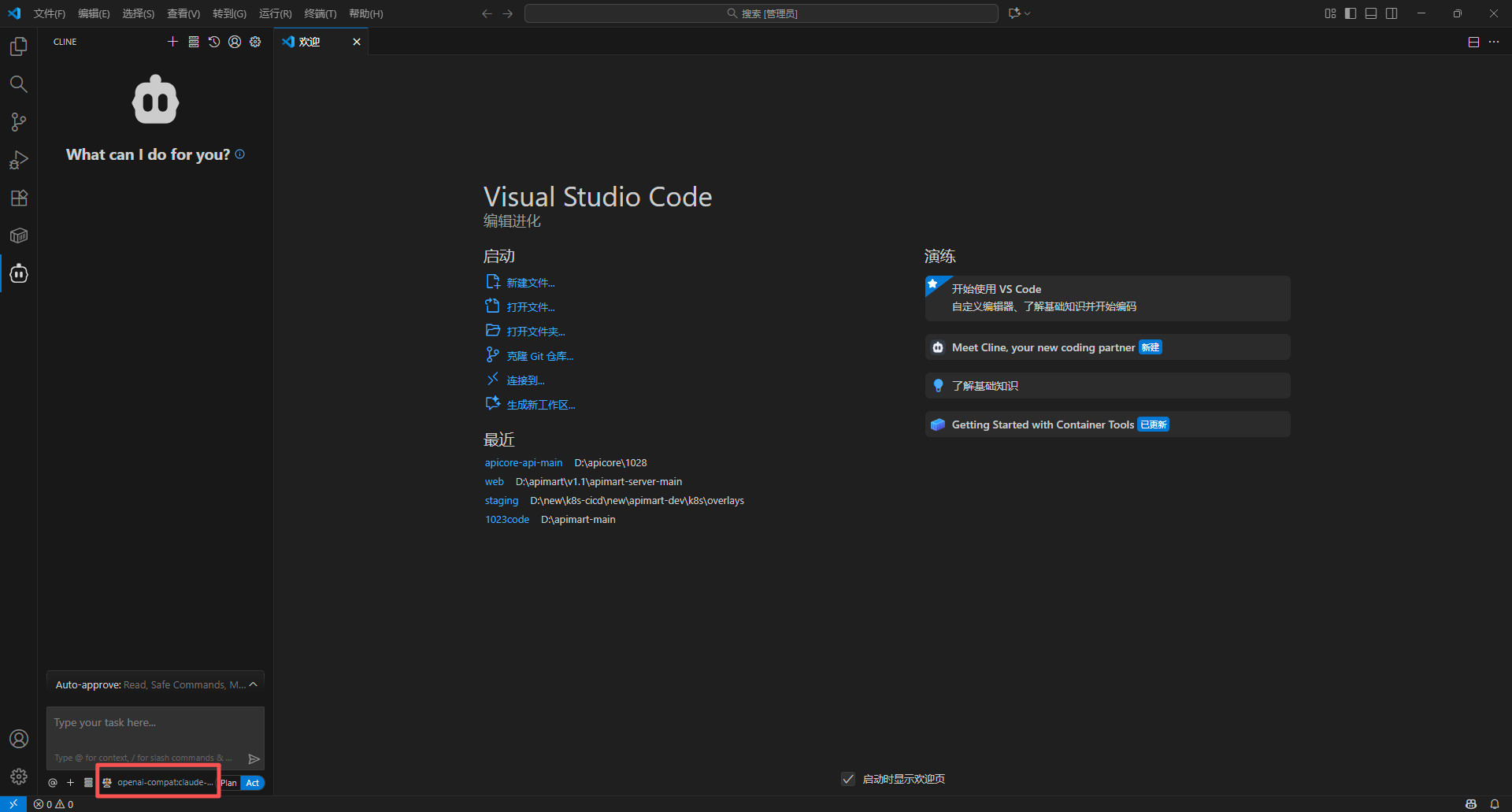
4.3 Explication et amélioration du code
Analyser et optimiser le code existant : Raccourcis du menu contextuel :- Sélectionnez le code que vous voulez traiter dans l’éditeur
- Clic droit pour voir les options de Cline :
- Explain with Cline — expliquer la fonctionnalité et la logique du code
- Improve with Cline — optimiser et améliorer le code
- Sélectionnez l’action correspondante
- Cline affichera les résultats d’analyse et suggestions d’amélioration dans la barre latérale
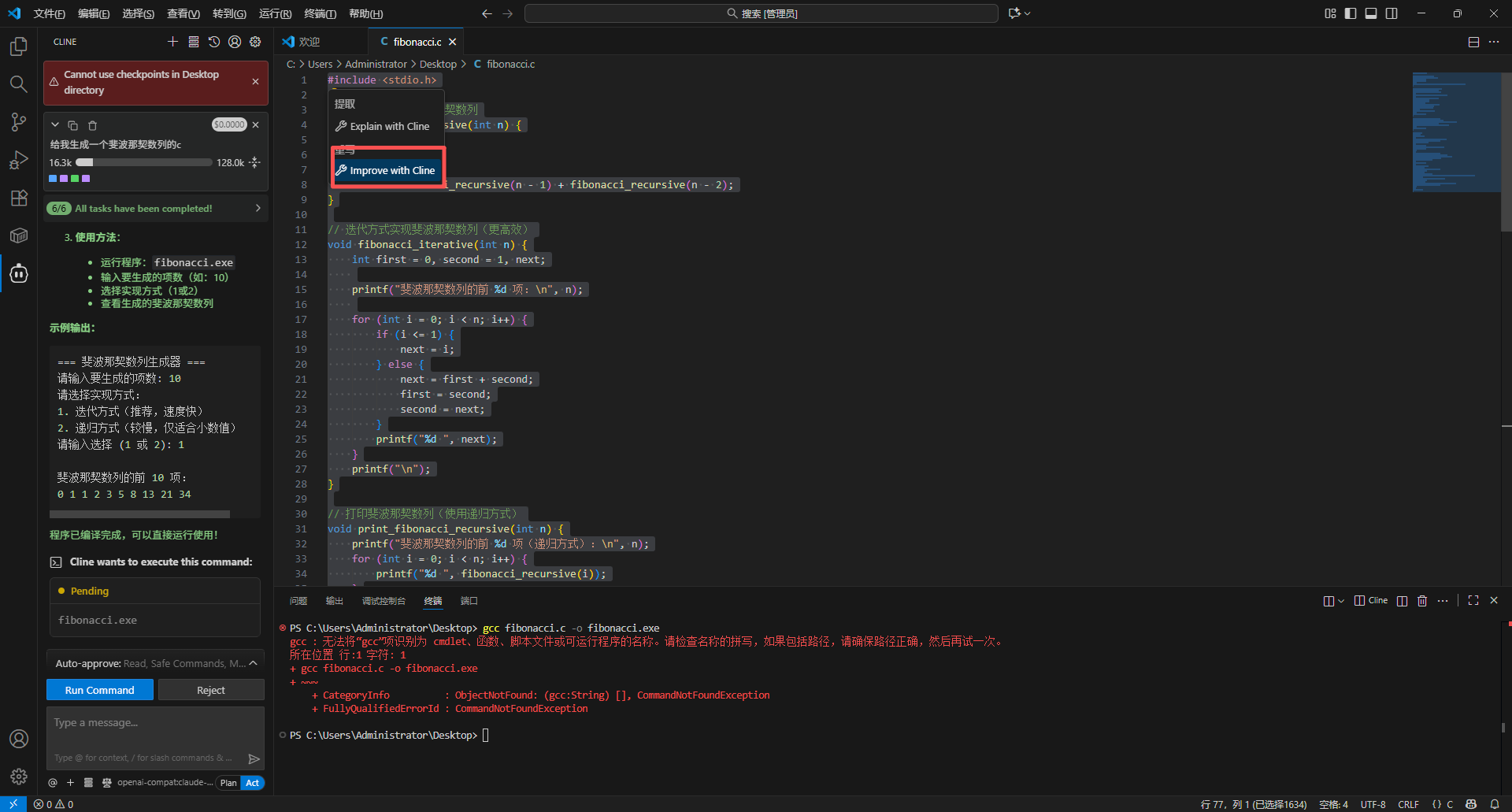
4.4 Débogage de bugs
Trouver et corriger les erreurs :- Envoyez les messages d’erreur ou le code problématique à Cline
- Par exemple : “This code throws an error: TypeError: Cannot read property ‘name’ of undefined”
- L’IA analysera le problème et fournira des solutions
- Vous pouvez appliquer la correction directement
4.5 Explication de code
Comprendre du code complexe :- Sélectionnez un extrait de code difficile à comprendre
- Tapez dans Cline : “Explain what this code does”
- L’IA fournira une explication détaillée et son fonctionnement
4.6 Génération de documentation
Générer automatiquement la documentation du code : Générer des commentaires de fonction :Fonctionnalités avancées
Opérations multi-fichiers
Cline peut gérer plusieurs fichiers simultanément :-
Créer plusieurs fichiers :
-
Modifications par lot :
-
Refactoring de projet :
Exécution de commandes terminal
Cline peut aider à exécuter des commandes terminal :-
Installer des dépendances :
-
Exécuter des scripts :
-
Opérations Git :
- Cline affichera “Cline wants to execute this command:” dans la barre latérale
- Affiche la commande spécifique (par ex.
gcc fibonacci.c -o fibonacci.exe) - Deux boutons apparaissent en bas :
- Run Command — exécuter la commande
- Reject — refuser d’exécuter
- Après avoir cliqué sur “Run Command”, la commande s’exécute dans le terminal intégré
- Les résultats sont affichés à la fois dans le terminal et la barre latérale Cline
Gestion du contexte
Cline gère automatiquement le contexte de conversation :- Contexte du fichier actuel : inclut automatiquement le fichier en cours d’édition
- Contexte du code sélectionné : inclut automatiquement les extraits de code que vous sélectionnez
- Contexte de la structure du projet : comprend votre structure de projet
- Contexte des messages d’erreur : capture automatiquement les messages d’erreur du terminal
Prompts personnalisés
Créer des modèles de prompts personnalisés :- Trouvez Custom Instructions dans les paramètres Cline
- Ajoutez vos préférences, par ex. :
- L’IA suivra ces instructions dans toutes les interactions
FAQ
Q1 : Cline dit que la clé API est invalide ?
Solutions :-
Vérifier le format de la clé API :
- Confirmez que la clé API commence par
sk- - Assurez-vous qu’elle est copiée complètement sans espaces supplémentaires
- Confirmez que la clé API commence par
-
Vérifier la Base URL :
- Doit être
https://api.apimart.ai/v1 - Notez le suffixe
/v1
- Doit être
-
Vérifier la validité de la clé :
- Vérifiez le statut de la clé dans la console APIMart
- Confirmez un solde de compte suffisant
-
Reconfigurer :
- Supprimez la configuration existante
- Ressaisissez la clé API et la Base URL
Q2 : Cline répond lentement ?
Solutions :-
Passer à un modèle plus rapide :
- Utilisez
gpt-4o-miniouclaude-haiku-4-5-20251001 - Ces modèles répondent plus rapidement
- Utilisez
-
Réduire la longueur du contexte :
- Évitez d’envoyer un code très long d’un coup
- Divisez les grandes tâches en plus petites
-
Vérifier la connexion réseau :
- Assurez-vous d’un réseau stable
- Envisagez d’utiliser un serveur proxy
-
Optimiser le contenu de la requête :
- Posez des questions plus spécifiques
- Évitez les questions vagues ou trop larges
Q3 : Cline génère du code de faible qualité ?
Solutions :-
Utiliser des modèles de meilleure qualité :
- Passez à
gpt-5ouclaude-sonnet-4-5-20250929 - Ces modèles produisent du code de meilleure qualité
- Passez à
-
Fournir des exigences plus détaillées :
- Énoncez clairement l’implémentation attendue
- Fournissez du code d’exemple ou des références
- Spécifiez la pile technique et les versions des frameworks
-
Utiliser des instructions personnalisées :
- Ajoutez des standards de code dans les paramètres
- Spécifiez le style de codage et les bonnes pratiques
-
Optimisation itérative :
- Menez plusieurs tours de conversation avec l’IA
- Améliorez progressivement la qualité du code
Q4 : Comment gérer les coûts d’utilisation de l’API ?
Solutions :-
Choisir des modèles appropriés :
- Utilisez
gpt-4o-minipour le développement quotidien - Utilisez
gpt-5pour les tâches complexes
- Utilisez
-
Optimiser l’approche des questions :
- Soyez aussi spécifique que possible
- Évitez de répéter les mêmes questions
-
Utiliser la sélection de code :
- Sélectionnez uniquement la partie du code à traiter
- Évitez d’envoyer le contexte de fichier entier
-
Surveiller l’utilisation :
- Vérifiez régulièrement la console APIMart
- Comprenez la fréquence des appels API et les coûts
Q5 : Cline ne peut pas accéder à certains fichiers ?
Solutions :-
Vérifier les permissions de fichiers :
- Assurez-vous que les fichiers ont des permissions de lecture/écriture
- Surtout sur les systèmes Linux/macOS
-
Vérifier .gitignore :
- Cline ignore par défaut les fichiers dans .gitignore
- Vous pouvez ajuster ce comportement dans les paramètres
-
Paramètres du workspace :
- Assurez-vous que les fichiers sont dans le workspace VSCode
- Vérifiez les paramètres de confiance du workspace
-
Recharger VSCode :
- Utilisez
Ctrl+Shift+P/Cmd+Shift+P - Exécutez la commande “Reload Window”
- Utilisez
Conseils d’utilisation
1. Utiliser pleinement le contexte
Fournir des informations complètes :2. Développement incrémental
Commencer simple, affiner progressivement :3. Assistant de revue de code
Laissez l’IA examiner votre code :4. Apprendre de nouvelles technologies
Utilisez Cline pour apprendre :5. Prototypage rapide
Valider rapidement les idées :6. Programmation en binôme
Collaborer avec l’IA :Points forts des fonctionnalités
Avec Cline + APIMart, vous pouvez :- 💻 Génération de code intelligente — générer du code de haute qualité à partir de descriptions en langage naturel
- 🔧 Refactoring de code — optimiser automatiquement la structure et les performances du code
- 🐛 Aide au débogage de bugs — localiser et corriger rapidement les problèmes de code
- 📝 Génération de documentation — générer commentaires, README, documentation API
- 🧪 Écriture de cas de test — générer automatiquement des tests unitaires et d’intégration
- 🔄 Migration de code — conversion de langage, migration de framework
- 💡 Explication de code — comprendre la logique de code complexe
- 🎯 Suggestions de bonnes pratiques — fournir des standards de code et conseils d’optimisation
- 🚀 Prototypage rapide — valider rapidement les idées et concepts
- 🤖 Exécution de commandes terminal — exécuter automatiquement les commandes de développement
Raccourcis clavier
Raccourcis courants de Cline :Bonnes pratiques
1. Description claire de la tâche
❌ Mauvaise question :2. Fournir des informations contextuelles
Inclure les informations relatives au projet :- Pile technique et frameworks utilisés
- Structure de fichiers pertinente
- Conventions de code existantes
- Dépendances de bibliothèques tierces
3. Amélioration itérative
Ne vous attendez pas à la perfection du premier coup :- Générez d’abord la fonctionnalité de base
- Testez et validez
- Donnez des retours d’amélioration
- Affinez progressivement
4. Revue de code
Toujours examiner le code généré :- Vérifiez l’exactitude logique
- Vérifiez la sécurité
- Testez les cas limites
- Assurez la conformité aux standards du projet
5. Maintenir la continuité de la conversation
Exploitez la continuité contextuelle :Support et aide
Si vous rencontrez des problèmes :- 📚 Documentation APIMart
- 📚 Documentation officielle Cline
- 💬 Communauté Discord
- 🐦 Twitter @APIMart_
- 📧 Support technique : zhihong@apimart.ai
Tutoriels vidéo
Bientôt disponible : nous créons des tutoriels vidéo détaillés couvrant divers cas d’utilisation et bonnes pratiques pour Cline + APIMart.
Commencer avec APIMart
Inscrivez-vous à APIMart maintenant, obtenez votre clé API et expérimentez le développement assisté par IA dans VSCode !